13. Interfaccia utente web
13.1 Informazioni generali
- L’interfaccia web consente di consultare ed esportare risultati e altri dati da un computer remoto e di monitorare lo stato dello strumento (processo attivo, livello della cartuccia, avvisi, ecc.).
- BactoSense deve essere collegato alla stessa rete del computer che accede all’interfaccia web.
- L’interfaccia web può essere caricata in qualsiasi browser su computer desktop o dispositivi mobili.
- Adottare tutte le misure consuete per la sicurezza dei dati e della rete.
13.2 Collegamento all’interfaccia utente web
Un admin deve prima attivare l’accesso web HTTP o HTTPS in Impostazioni → Impostazioni di sistema → Servizi di sistema, applicare le modifiche e riavviare lo strumento quando richiesto. Per i servizi e le porte, vedere Recupero di file tramite HTTP o HTTPS.
OPERAZIONE | INFORMAZIONI AGGIUNTIVE / IMMAGINI | ||
|---|---|---|---|
1. | Collegare BactoSense via Ethernet a una rete sicura (ad esempio LAN). Collegare il proprio dispositivo (ad esempio computer o tablet) alla stessa rete. | ||
2. | Nella schermata iniziale dell’interfaccia utente di BactoSense, premere Impostazioni, quindi Informazioni sul sistema. |
|
|
3. | Leggere l’indirizzo IP di BactoSense nella pagina Informazioni sul sistema. | ||
4. | Aprire un browser web sul proprio dispositivo. | ||
5. | Inserire | ||
6. | Nella pagina di accesso, utilizzare lo stesso nome utente e la stessa password di BactoSense, quindi premere Accedi. | ||

13.3 Pagina iniziale in modalità manuale
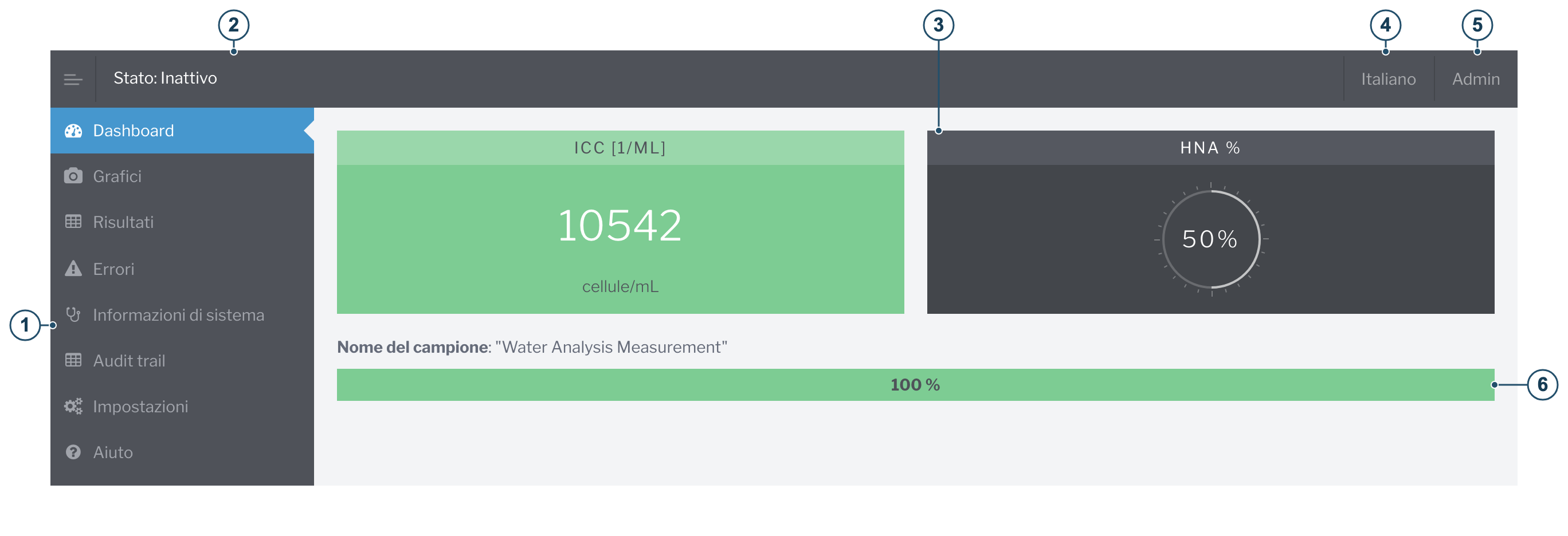
Figura 13-1 Pagina iniziale dell’interfaccia utente web
| 1 | Menu | 2 | Stato dello strumento |
| 3 | Pannello riepilogativo con gli ultimi risultati | 4 | Lingua: menu a discesa per cambiare la lingua. |
| 5 | Menu utente: disconnessione; gli account admin e di assistenza possono anche riavviare BactoSense | 6 | Avanzamento della misurazione corrente |
13.4 Download di un file FCS
| OPERAZIONE | INFORMAZIONI AGGIUNTIVE / IMMAGINI | |
|---|---|---|
| 1. | Nell’interfaccia web, selezionare la pagina Risultati nel pannello di navigazione a sinistra. | |
| 2. | Individuare la misurazione nella tabella dei risultati appropriata sotto il grafico. Se necessario, scorrere orizzontalmente fino ai collegamenti a destra della riga. | |
| 3. | Fare clic sul collegamento fcs (posizione X). | 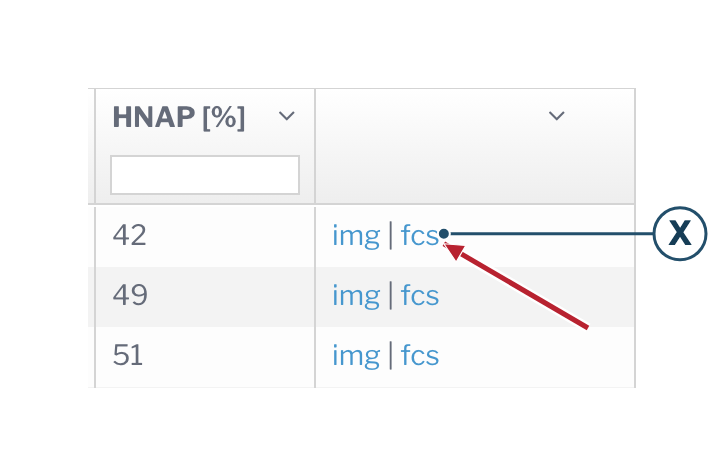 |
| 4. | Attendere il completamento del download. |
13.5 Download di un file ZIP con più risultati
I risultati di più misurazioni possono essere scaricati come file ZIP. L’archivio comprende il file FCS e i grafici riepilogativi di ogni misurazione.
| OPERAZIONE | INFORMAZIONI AGGIUNTIVE / IMMAGINI | |
|---|---|---|
| 1. | Nell’interfaccia web, selezionare la pagina Risultati nel pannello di navigazione a sinistra. | |
| 2. | Individuare la tabella Risultati della Modalità online o Risultati della Modalità Manuale per le misurazioni desiderate. | |
| 3. | Selezionare l’intervallo di date per la tabella e fare clic su Scaricare in formato ZIP. Una barra di avanzamento appare nella parte superiore del browser fino all’avvio del download ZIP. |  |
| 4. | Attendere il completamento del download. |
13.6 Download di tutti i risultati in formato CSV, XLSX o PDF
L’elenco di tutti i risultati può essere scaricato dall’interfaccia web in formato Excel XLSX, CSV o PDF. I risultati della modalità online, della Modalità Manuale e della convalida dello strumento hanno download separati.
| OPERAZIONE | INFORMAZIONI AGGIUNTIVE / IMMAGINI | |
|---|---|---|
| 1. | Nell’interfaccia web, selezionare la pagina Risultati nel pannello di navigazione a sinistra. | |
| 2. | Individuare la sezione SCARICA I RISULTATI sotto il grafico dei risultati e scegliere la riga della modalità di misurazione desiderata o della convalida dello strumento. | |
| 3. | Fare clic su Scaricare in formato XLSX, Scaricare in formato CSV o Scaricare in formato PDF nella riga per avviare il download. | 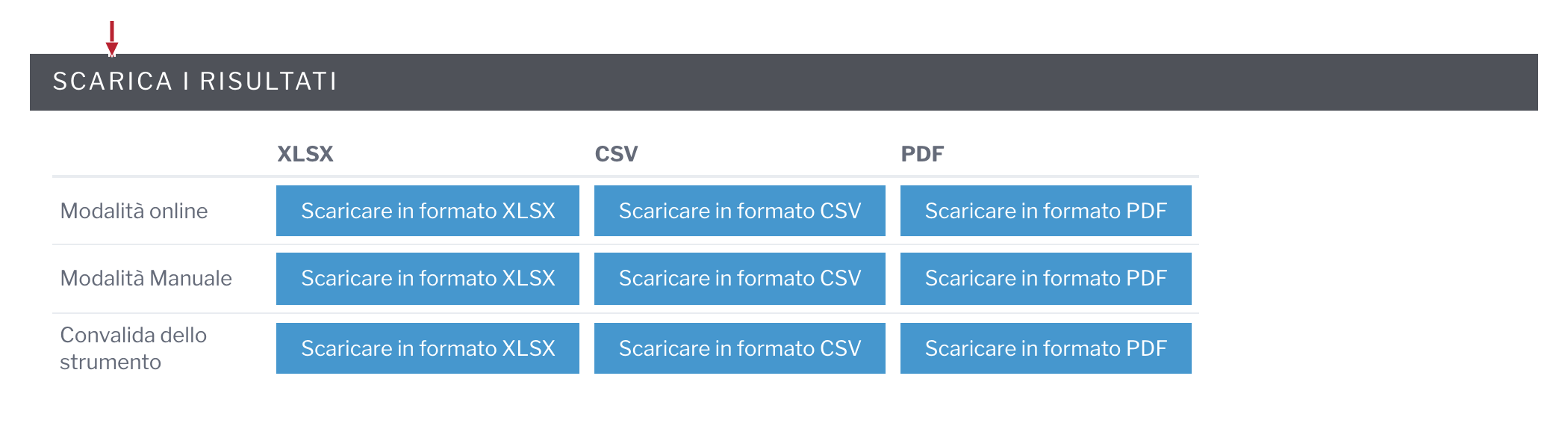 |
| 4. | Attendere il completamento del download. |
13.7 Animazione dell’evoluzione dei diagrammi a punti
L’interfaccia web può animare i diagrammi a punti della modalità online per aiutare a visualizzare l’evoluzione delle misurazioni. Questa funzione mostra immagini statiche in rapida successione; l’animazione può essere esportata con il pulsante Scaricare in formato GIF.
| OPERAZIONE | INFORMAZIONI AGGIUNTIVE / IMMAGINI | |
|---|---|---|
| 1. | Nell’interfaccia web, selezionare la pagina Grafici nel pannello di navigazione a sinistra. |  |
| 2. | Utilizzare le frecce precedente e successiva o il cursore per selezionare una misurazione in base alla sua marca temporale. | 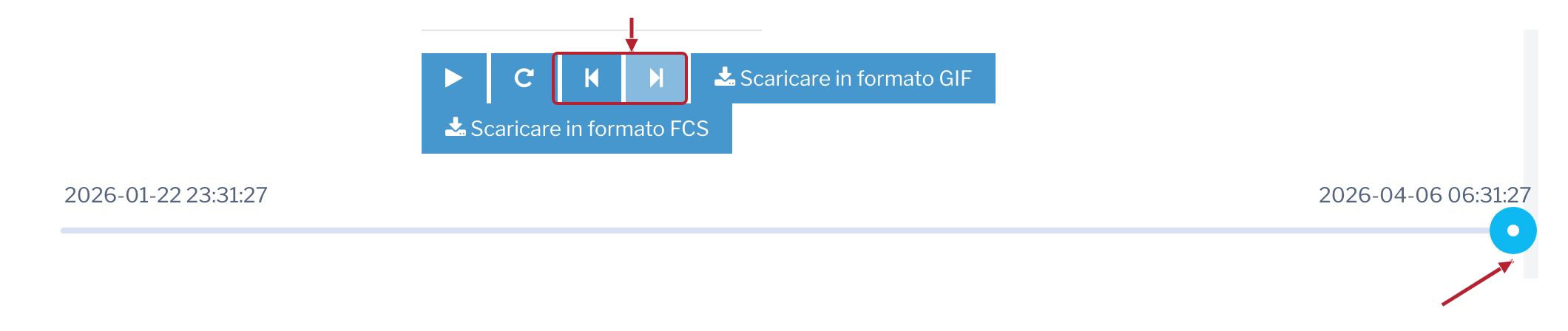 |
| 3. | Premere il pulsante Play triangolare per avviare l’animazione. Premerlo di nuovo per metterla in pausa. | 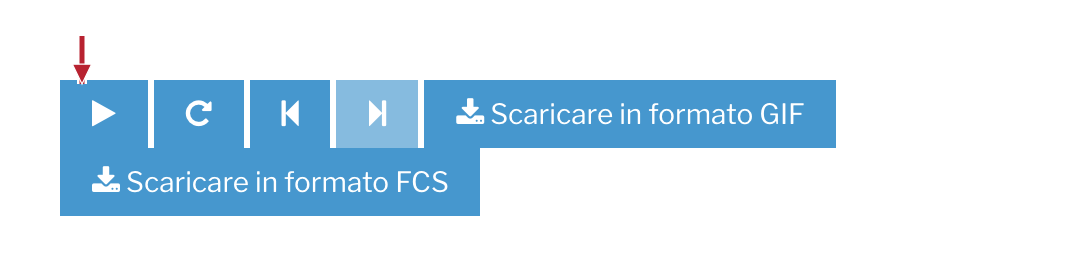 |
| 4. | Impostare Velocità di animazione sul numero positivo desiderato di grafici al secondo. | |
| 5. | Premere Scaricare in formato GIF per esportare fino a 60 dei grafici più recenti della modalità online alla velocità scelta. L’esportazione utilizza gli ultimi grafici, indipendentemente dalla posizione del cursore. |
13.8 Modifica dell’intervallo di misurazione
L’intervallo utilizzato per le misurazioni in modalità online può essere modificato dall’interfaccia web.
| OPERAZIONE | INFORMAZIONI AGGIUNTIVE / IMMAGINI | |
|---|---|---|
| 1. | Nell’interfaccia web, selezionare la pagina Impostazioni nel pannello di navigazione a sinistra. | 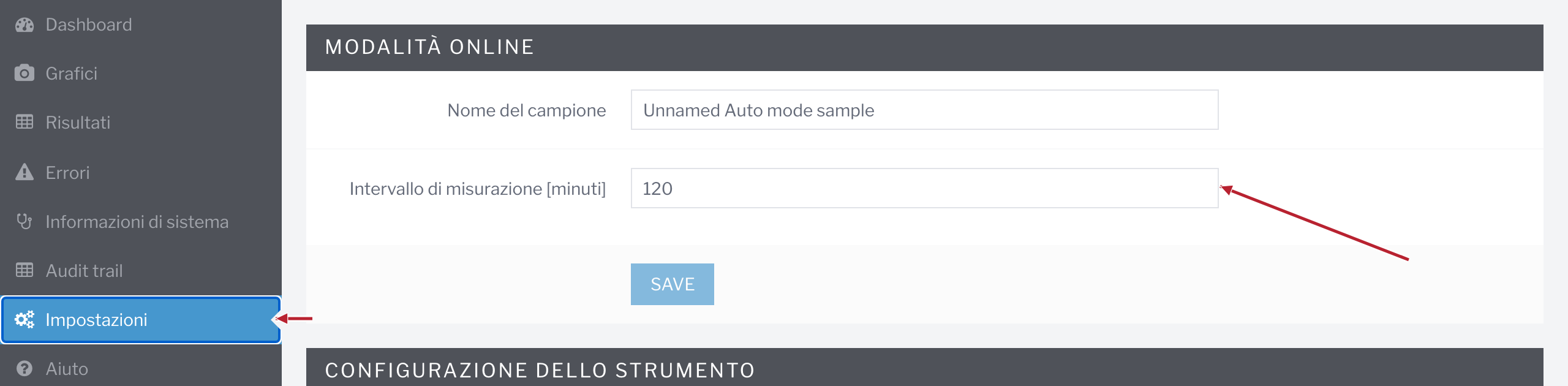 |
| 2. | Inserire un intervallo da 30 a 360 minuti nel campo Intervallo di misurazione [minuti]. | |
| 3. | Fare clic su SAVE per applicare l’intervallo. |
13.9 Acquisizione di schermate dell’interfaccia grafica
Acquisire schermate dell’interfaccia grafica di BactoSense dall’interfaccia web:
| OPERAZIONE | INFORMAZIONI AGGIUNTIVE / IMMAGINI | |
|---|---|---|
| 1. | Nell’interfaccia web, selezionare la pagina Informazioni di sistema nel pannello di navigazione a sinistra. |  |
| 2. | Premere Fai uno screenshot nella parte inferiore della pagina. | |
| 3. | La schermata viene visualizzata sotto. |
13.10 Riavvio dall’interfaccia utente web
Un admin o un account di assistenza può riavviare BactoSense dall’interfaccia web con la procedura seguente.
Lo strumento non può essere acceso da remoto.
| OPERAZIONE | INFORMAZIONI AGGIUNTIVE / IMMAGINI | |
|---|---|---|
| 1. | Nell’angolo superiore destro dell’interfaccia web, fare clic sul nome utente per aprire il menu utente. |  |
| 2. | Selezionare Riavvia, quindi fare clic su Riavvia nella finestra di conferma. | |
| 3. | Attendere il riavvio dello strumento, ricaricare l’interfaccia web e accedere nuovamente se richiesto. |