12. Accesso ai dati ed esportazione
12.1 Esportazione dei dati su un dispositivo USB
Per esportare i dati di misurazione, consultare la sezione Esportazione su un’unità USB.
12.1.1 Esportazione di impostazioni, diagnostica o tutti i dati su USB
La funzione “Special import/export” consente di esportare tutti i dati di misurazione dello strumento oppure solo i dati diagnostici interpretabili dai tecnici dell’assistenza.
| OPERAZIONE | INFORMAZIONI AGGIUNTIVE / IMMAGINE | |
|---|---|---|
| 1. | Come utente Advanced o Admin, nella schermata Home premere Impostazioni per aprire il menu delle impostazioni. | |
| 2. | Premere il pulsante Manutenzione. Premere il pulsante Importazione/Esportazione speciale. | |
| 3. | Collegare un dispositivo di archiviazione USB. L’unità flash USB deve essere formattata in FAT32. Se necessario, premere Aggiorna l'elenco USB finché il dispositivo non viene visualizzato. | |
| 4. | Nel campo Folder name viene mostrato il nome della cartella che sarà creata sul dispositivo USB. Inserire un nuovo nome se desiderato. | 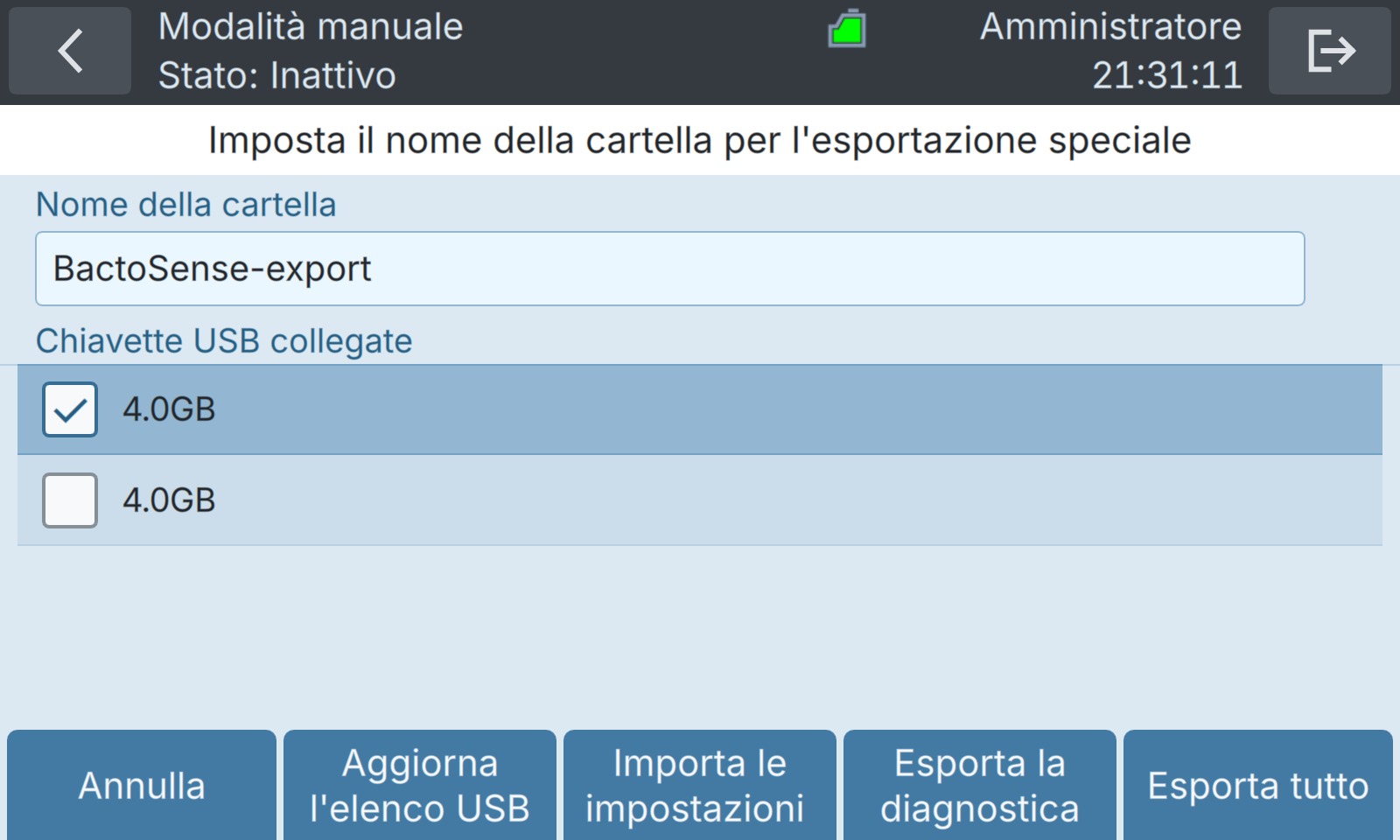 |
| 5. | • Per esportare tutti i dati, premere Esporta tutto. • Per esportare i dati diagnostici, premere Esporta la diagnostica. • Per esportare le impostazioni, premere Esporta la diagnostica. Non rimuovere il dispositivo di archiviazione USB durante il trasferimento dei dati. | L’esportazione di tutti i dati può richiedere diverse ore. Se la capacità di archiviazione disponibile sul dispositivo USB è insufficiente, viene visualizzata una notifica. |
| 6. | Al termine dell’esportazione, premere OK e rimuovere il dispositivo USB. |
12.2 Recupero dei dati tramite FTP
È possibile accedere da remoto ai dati di BactoSense tramite il protocollo FTP (RFC 3659).
- L’autenticazione FTP utilizza le stesse coppie nome utente/password dell’interfaccia grafica dello strumento. I nomi degli account predefiniti sono: basic, advanced e admin.
- I file CSV ed Excel vengono generati al momento e contengono quindi sempre i dati di misurazione più recenti.
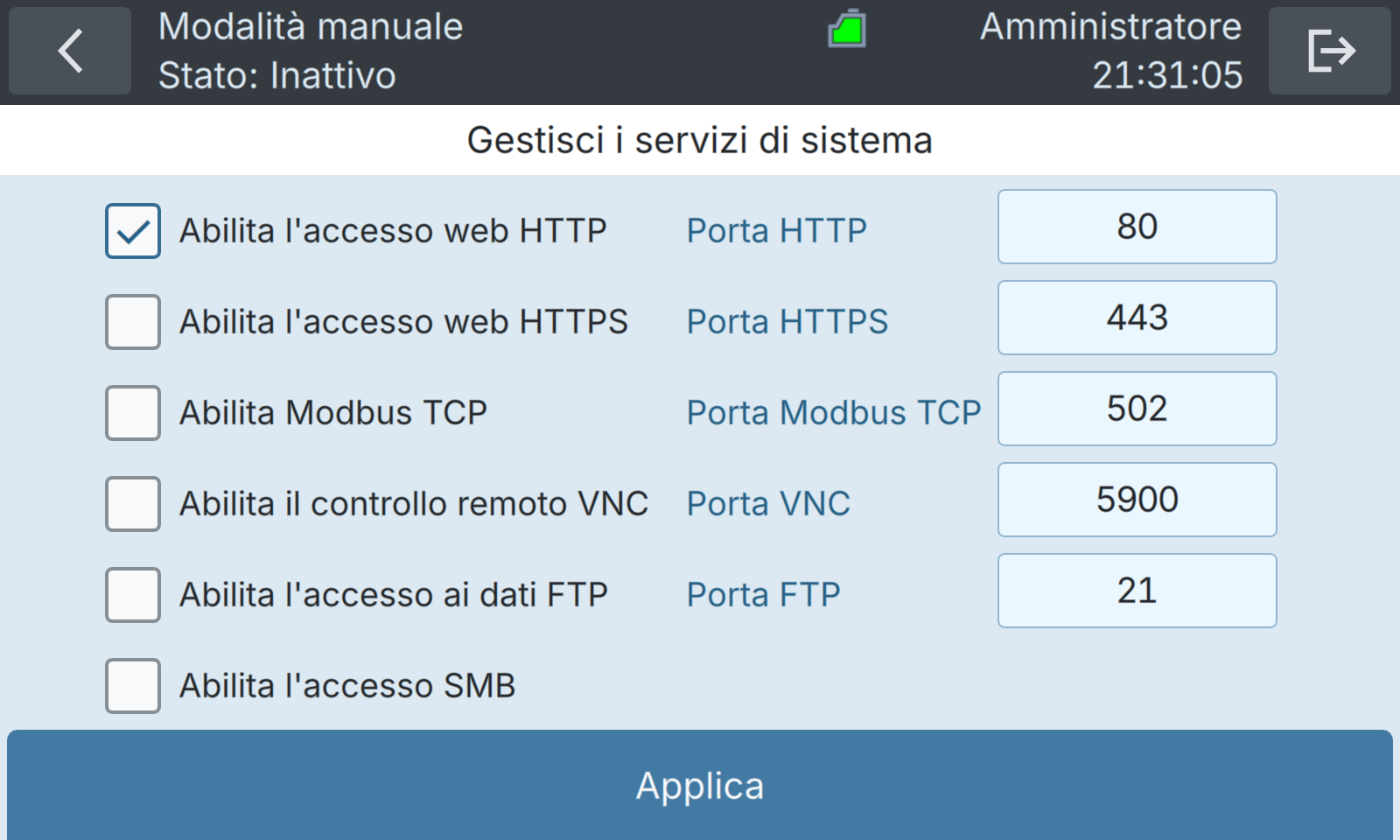
Figura 12-1 Vista Manage services dell’interfaccia utente di BactoSense.
| OPERAZIONE | INFORMAZIONI AGGIUNTIVE / IMMAGINE | |
|---|---|---|
| 1. | • Installare un client FTP sul dispositivo da utilizzare per recuperare i dati, ad esempio un portatile. • In alternativa, è possibile utilizzare Esplora file di Windows. | |
| 2. | Collegare BactoSense via Ethernet a una rete sicura (ad esempio LAN). Collegare il proprio dispositivo alla stessa rete. | Per informazioni sulle configurazioni di rete (ossia impostazioni IP statiche e dinamiche), consultare la sezione Configurazione della rete. |
| 3. | Come utente Admin, nella schermata Home premere Impostazioni per aprire il menu delle impostazioni. | |
| 4. | Premere il pulsante Impostazioni di sistema. | |
| 5. | Premere il pulsante Servizi di sistema. | |
| 6. | Assicurarsi che sia selezionata la casella Enable FTP data access. | |
| 7. | Scegliere una porta per il server FTP. | La porta predefinita è la 21. |
| 8. | Premere Applica per salvare le modifiche. Se viene richiesto un riavvio, premere Riavvia ora. | Necessario solo se è stata modificata la configurazione. |
| 9. | Nella schermata Home, premere Impostazioni, quindi Informazioni sul sistema per recuperare l’indirizzo IP di BactoSense. | Per informazioni sulle configurazioni di rete (ossia impostazioni IP statiche e dinamiche), consultare la sezione Configurazione della rete. |
| 10. | Per il client FTP: aprire il client e inserire i dati di accesso. Per Esplora file di Windows: inserire il seguente indirizzo nella barra degli indirizzi: ftp://user:password@ip:port | • User/username: nome utente per accedere a BactoSense • Password: password per accedere a BactoSense • Host/ip: indirizzo IP di BactoSense • Port: porta configurata nella vista System services (vedere figura 12-1) |
12.3 Recupero dei file tramite HTTP o HTTPS
I server HTTP e HTTPS sono abilitati per impostazione predefinita e accessibili tramite un browser web o una libreria di richieste HTTP. Utilizzare la procedura seguente per recuperare file specifici tramite HTTP o HTTPS. In alternativa, considerare l’interfaccia web (capitolo Interfaccia utente web) o FTP (sezione Recupero dei dati tramite FTP).
OPERAZIONE | INFORMAZIONI AGGIUNTIVE / IMMAGINE | |||||||||||||
|---|---|---|---|---|---|---|---|---|---|---|---|---|---|---|
1. | Collegare BactoSense via Ethernet a una rete sicura (ad esempio LAN). Collegare il proprio dispositivo alla stessa rete. | Per informazioni sulle configurazioni di rete (ossia impostazioni IP statiche e dinamiche), consultare la sezione Configurazione della rete. | ||||||||||||
2. | Come utente Admin, nella schermata Home premere Impostazioni per aprire il menu delle impostazioni. | |||||||||||||
3. | Premere il pulsante Impostazioni di sistema. | |||||||||||||
4. | Premere il pulsante Servizi di sistema. | |||||||||||||
5. | Per HTTP: assicurarsi che sia selezionata la casella Abilita l'accesso web HTTP. Per HTTPS: assicurarsi che sia selezionata la casella Abilita l'accesso web HTTPS. | |||||||||||||
6. | Scegliere una porta per il server HTTP o HTTPS. | La porta predefinita per HTTP è 80. La porta predefinita per HTTPS è 443. | ||||||||||||
7. | Premere Applica per salvare le modifiche. Se viene richiesto un riavvio, premere Riavvia ora. | Necessario solo se è stata modificata la configurazione. | ||||||||||||
8. | Nella schermata Home, premere Impostazioni, quindi Informazioni sul sistema per recuperare l’indirizzo IP di BactoSense. | |||||||||||||
9. | Aprire un browser web sul proprio dispositivo e inserire l’indirizzo del file di destinazione nel campo degli indirizzi. L’indirizzo del file ha la seguente forma. Per HTTP:
| |||||||||||||
12.4 Trasmissione dell’interfaccia grafica tramite VNC
Virtual Network Computing (VNC) è un sistema di condivisione del desktop grafico per controllare da remoto un altro computer. Trasmette attraverso una rete gli input di tastiera e mouse da un computer all’altro e gli aggiornamenti dello schermo grafico. Il server VNC integrato in BactoSense consente di condividere l’interfaccia utente solo sulla rete locale (LAN), con l’eccezione dell’accesso remoto tramite VPN.
VNC è un protocollo non sicuro e non è consigliato al di fuori di una rete locale o con una connessione VPN.
Una connessione VNC può rallentare l’interfaccia utente perché richiede molta potenza di elaborazione. Assicurarsi di chiudere la connessione VNC dopo l’uso.
| OPERAZIONE | INFORMAZIONI AGGIUNTIVE / IMMAGINE | |
|---|---|---|
| 1. | Installare un client VNC sul computer. | |
| 2. | Collegare BactoSense via Ethernet a una rete sicura (LAN). Collegare il computer alla stessa rete. | Per informazioni sulle configurazioni di rete (ossia impostazioni IP statiche e dinamiche), consultare la sezione Configurazione della rete. |
| 3. | Come utente Admin, nella schermata Home premere Impostazioni per aprire il menu delle impostazioni. | |
| 4. | Premere il pulsante Impostazioni di sistema. | |
| 5. | Premere il pulsante Servizi di sistema. | |
| 6. | Assicurarsi che sia selezionata la casella Enable VNC remote control. | |
| 7. | Scegliere una porta per il server VNC. | La porta predefinita è la 5900. |
| 8. | Premere Applica per salvare le modifiche. Se viene richiesto un riavvio, premere Riavvia ora. | Necessario solo se è stata modificata la configurazione. |
| 9. | Nella schermata Home, premere Impostazioni, quindi Informazioni sul sistema per recuperare l’indirizzo IP di BactoSense. | |
| 10. | Aprire il client VNC sul computer e collegarsi a BactoSense utilizzando l’indirizzo IP e la porta identificati in precedenza. | Il client VNC potrebbe consentire di modificare le impostazioni per ottimizzare la velocità della connessione, se necessario. |
| 11. | Al termine, tornare a Servizi di sistema, disattivare la casella VNC e premere Applica. Se viene richiesto un riavvio, premere Riavvia ora. | La connessione VNC può rallentare l’interfaccia utente di BactoSense. |