11. Risultati e analisi dei dati
11.1 Risultati delle misurazioni
La figura seguente mostra il risultato di una misurazione TCC selezionata in modalità online. Da questa vista, l’utilizzatore può eliminare o rinominare la misurazione, consultare risultati precedenti (ed esportarli) oppure esportare il risultato corrente. Gli utenti esperti possono ripetere il conteggio cellulare con nuovi gate. Alcuni elementi dell’interfaccia o azioni sono disponibili solo per determinati ruoli utente (Basic, Advanced o Admin).
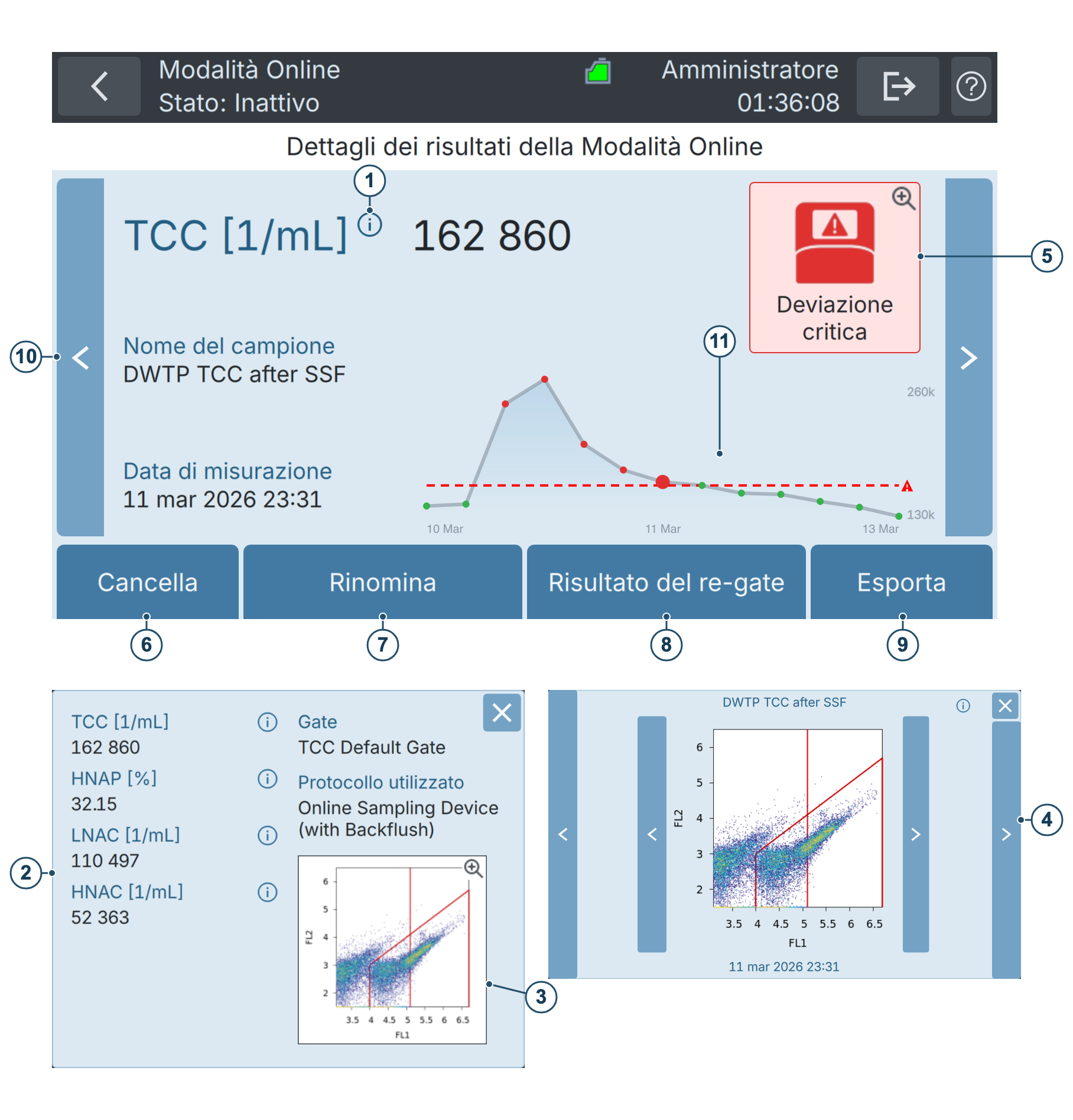
Figura 11-1 Visualizzazione del risultato di una misurazione TCC in modalità online.
| 1 | Parametri principali del risultato, in funzione del tipo di cartuccia utilizzato. Ulteriori informazioni sono riportate nella sezione Cartucce, gate e parametri dei risultati. Toccare l’icona delle informazioni accanto al risultato principale per visualizzare tutti i parametri del risultato (2). |
| 2 | Finestra delle informazioni sul risultato con tutti i parametri disponibili e il diagramma a punti principale. |
| 3 | Diagramma a punti principale nella finestra delle informazioni sul risultato. Il diagramma FL1 rispetto a FL2 mostra tutti gli eventi rilevati in base all’ampiezza dei segnali di fluorescenza FL1 (535 nm, asse X) e FL2 (715 nm, asse Y). Il poligono rosso e la linea verticale mostrano il gate configurato. Per i dettagli, consultare la sezione Cartucce, gate e parametri dei risultati. Toccando questa anteprima si apre una finestra popup con accesso a tutti i diagrammi a punti (4). |
| 4 | Finestra popup con accesso a tutti i diagrammi a punti. Il diagramma FL1 rispetto a SSC mostra solo le cellule all’interno del gate poligonale FL1 - FL2, in base al segnale di fluorescenza FL1 (535 nm) e al segnale di luce diffusa SSC (488 nm). L’istogramma FL1 mostra tutte le cellule all’interno del gate poligonale FL1 - FL2, raggruppate per intervalli di fluorescenza FL1. I diagrammi disponibili dipendono dal modello e dalla configurazione dello strumento. |
| 5 | Il campo di stato della misurazione indica gli allarmi o gli avvertimenti. Toccare un’indicazione di allarme o di avvertimento per visualizzarne i dettagli. |
| 6 | Il pulsante Cancella elimina definitivamente la misurazione (è richiesta una conferma). |
| 7 | Il pulsante Rinomina consente di modificare il nome della misurazione. |
| 8 | Il pulsante Risultato del re-gate consente di applicare gate diversi ai dati di misurazione. Per i dettagli, consultare la sezione Rianalisi delle misurazioni con altri gate. |
| 9 | Il pulsante Esporta consente di salvare questo risultato su una chiavetta USB. Ulteriori informazioni sono riportate nella sezione Esportazione su un’unità USB. |
| 10 | I pulsanti di navigazione a sinistra e a destra della vista del risultato consentono di passare rispettivamente alla misurazione precedente e successiva. |
| 11 | Toccare il grafico dell’andamento per aprire il grafico della modalità automatica (il grafico completo dei risultati online). Vedere Consultazione delle misurazioni automatiche in linea. |
Selezione multipla e operazioni in gruppo: nell’elenco delle misurazioni, tenere premuta una misurazione per attivare la selezione multipla, quindi selezionare Cancella / Re-gate o Esporta.
11.2 Introduzione ai gate
Seguendo gli standard della citometria a flusso, BactoSense utilizza gate per contare le cellule nei campioni.
Si definiscono:
- Gate: linea o poligono applicato a un diagramma a punti per quantificare le popolazioni di cellule misurate.
- Gruppo di gate, o gating set: insieme di due o più gate utilizzato nella strategia di selezione. I tipi di gate sono fissi, ma gli utenti possono modificare i limiti di ciascuno. Sono diversi per le misurazioni TCC e ICC.
- Strategia di selezione tramite gate: definisce come combinare i gate per contare le cellule. Ad esempio, HNAC è il numero di cellule all’interno del poligono TCC e al di sopra del limite inferiore HNA. Queste strategie sono diverse per le misurazioni TCC e ICC.
I gruppi di gate sono specifici per un tipo di cartuccia. Ad esempio, solo i gruppi di tipo TCC possono essere utilizzati con misurazioni eseguite con una cartuccia TCC.
11.2.1 Gruppi di gate predefiniti
BactoSense dispone di gruppi di gate preconfigurati per tutti i tipi di cartuccia disponibili. Sono denominati gruppi di gate predefiniti e sono stati progettati con cura per essere applicabili alla grande maggioranza dei campioni.
- Nella schermata Home, premere Impostazioni, quindi Impostazioni del gate per visualizzare i gruppi di gate disponibili.
- I gruppi di gate predefiniti non possono essere modificati né eliminati.
- È possibile creare nuovi gruppi modificando una copia di un gruppo esistente, come descritto nella sezione Creazione di un nuovo gruppo di gate.
11.2.2 Elenco dei gruppi di gate disponibili e delle operazioni
Nella schermata Home, premere Impostazioni, quindi Impostazioni del gate per visualizzare i gruppi di gate disponibili.
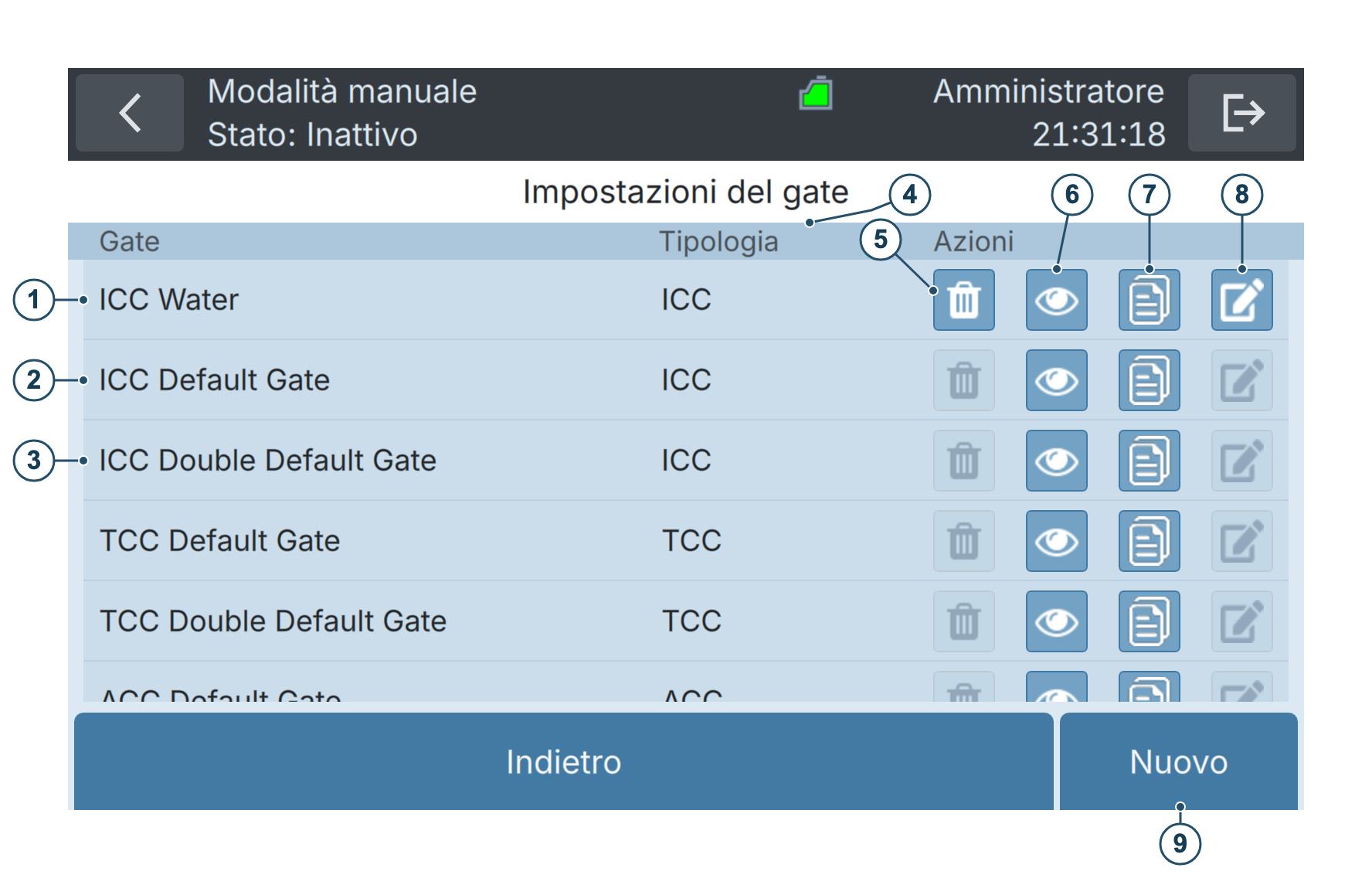
Figura 11-2 Elenco dei gruppi di gate disponibili e delle opzioni per copiarli e crearne di nuovi. I gate predefiniti sono preconfigurati e non possono essere eliminati o modificati.
| 1 | Esempio di un gate personalizzato per la cartuccia ICC. | 2 | Gate predefinito ICC. I gate predefiniti sono preconfigurati. |
| 3 | Gate predefinito doppio ICC. Questo gruppo contiene un ulteriore gate poligonale configurabile. Nota: per alcuni modelli di strumento è necessaria una funzione aggiuntiva per utilizzare il gate supplementare (vedere sezione Pacchetto Scientific). | 4 | Tipi di gate da utilizzare con il corrispondente tipo di cartuccia. |
| 5 | Eliminare un gruppo di gate esistente. I gate predefiniti non possono essere eliminati. | 6 | Visualizzare l’anteprima del gruppo di gate. |
| 7 | Creare una copia del gruppo di gate. | 8 | Modificare il gruppo di gate. I gate predefiniti non possono essere modificati. |
| 9 | Creare un nuovo gruppo di gate. |
11.3 Cartucce, gate e parametri dei risultati
A seconda della cartuccia utilizzata per una misurazione, vengono misurati parametri differenti. Le sottosezioni seguenti descrivono i set di gate e i parametri dei risultati per TCC (conteggio cellulare totale), ICC (conteggio delle cellule integre), ACC (conteggio delle cellule attive), CBC (conteggio delle cellule coliformi), EBC (conteggio delle cellule di E. coli) e NBC (conteggio delle cellule di Enterococcus).
Le cartucce CBC, EBC e NBC sono compatibili con BactoSense ID e BactoSense SMART. Ciascuna utilizza una marcatura enzimatica selettiva e un singolo gate poligonale e fornisce una concentrazione cellulare. Per queste cartucce non vengono calcolate sottopopolazioni HNA o definite in base all’attività.
CBC, EBC e NBC sono concentrazioni cellulari espresse in cellule per millilitro (1/mL). I conteggi cellulari e i risultati delle colture espressi in unità formanti colonia (CFU) misurano proprietà diverse di un campione e non possono essere confrontati direttamente.
11.3.1 Cartuccia TCC
TCC significa Total Cell Count, ossia conteggio cellulare totale. La cartuccia TCC viene quindi utilizzata per misurare la concentrazione di tutte le cellule.
Tabella 11-1 Gruppo di gate utilizzato per la cartuccia TCC.
| GATE | TIPO | DESCRIZIONE |
|---|---|---|
| TCC | Poligono | Poligono definito sul piano FL1-FL2. I punti al suo interno vengono contati come cellule (TCC). |
| Limite inferiore HNA | Linea verticale | Soglia su FL1. I punti all’interno di TCC ma superiori al limite inferiore HNA in FL1 vengono contati come HNAC. Quelli all’interno di TCC ma inferiori al limite vengono contati come LNAC. |
Tabella 11-2 Parametri dei risultati ottenuti con la cartuccia TCC.
| PARAMETRO | UNITÀ | NOME | DESCRIZIONE |
|---|---|---|---|
| TCC | 1/mL | Conteggio cellulare totale | Numero totale di cellule rilevate all’interno del gate TCC. È la somma di HNAC e LNAC: TCC = HNAC + LNAC |
| HNAP | % | Percentuale di cellule ad alto contenuto di acidi nucleici | Percentuale di cellule HNA rispetto a TCC: HNAP = (HNAC / TCC) × 100 |
| LNAC | 1/mL | Conteggio delle cellule a basso contenuto di acidi nucleici | Numero di cellule all’interno del gate TCC ma al di sotto del limite inferiore HNA (gate a linea verticale). |
| HNAC | 1/mL | Conteggio delle cellule ad alto contenuto di acidi nucleici | Numero di cellule all’interno del gate TCC e al di sopra del limite inferiore HNA (gate a linea verticale). |
Per ulteriori informazioni sulla regolazione dei gate, vedere sezione Modifica dei gate.
11.3.2 Cartuccia ICC
ICC significa Intact Cell Count, ossia conteggio delle cellule integre. La cartuccia ICC viene quindi utilizzata per misurare la concentrazione delle cellule integre.
Tabella 11-3 Gruppo di gate utilizzato per la cartuccia ICC.
| GATE | TIPO | DESCRIZIONE |
|---|---|---|
| ICC | Poligono | Poligono definito sul piano FL1-FL2. I punti al suo interno vengono contati come cellule integre (ICC). |
| Limite inferiore HNA | Linea verticale | Soglia su FL1. I punti all’interno di ICC ma superiori al limite inferiore HNA in FL1 vengono contati come HNAC. Quelli all’interno di ICC ma inferiori al limite vengono contati come LNAC. |
Tabella 11-4 Parametri dei risultati ottenuti con la cartuccia ICC.
| PARAMETRO | UNITÀ | NOME | DESCRIZIONE |
|---|---|---|---|
| ICC | 1/mL | Conteggio delle cellule integre | Numero totale di cellule integre all’interno del gate ICC: ICC = HNAC + LNAC |
| HNAP | % | Percentuale di cellule ad alto contenuto di acidi nucleici | Percentuale di cellule HNA rispetto a ICC: HNAP = (HNAC / ICC) × 100 |
| LNAC | 1/mL | Conteggio delle cellule a basso contenuto di acidi nucleici | Numero di cellule LNA all’interno del gate ICC ma al di sotto del limite inferiore HNA (gate a linea verticale). |
| HNAC | 1/mL | Conteggio delle cellule ad alto contenuto di acidi nucleici | Numero di cellule HNA all’interno del gate ICC e al di sopra del limite inferiore HNA (gate a linea verticale). |
Per ulteriori informazioni sulla regolazione dei gate, vedere sezione Modifica dei gate.
11.3.3 Cartuccia ACC
ACC significa Active Cell Count, ossia conteggio delle cellule attive. La cartuccia ACC viene quindi utilizzata per misurare la concentrazione di cellule metabolicamente attive mediante un saggio enzimatico.
Tabella 11-5 Gruppo di gate utilizzato per la cartuccia ACC.
| GATE | TIPO | DESCRIZIONE |
|---|---|---|
| ACC | Poligono | Poligono definito sul piano FL1-FL2. I punti al suo interno vengono contati come cellule attive (ACC). |
| Limite inferiore HACC | Linea verticale | Soglia su FL1. I punti all’interno di ACC ma superiori al limite inferiore HACC in FL1 vengono contati come HACC. Quelli all’interno di ACC ma inferiori al limite vengono contati come LACC. |
Tabella 11-6 Parametri dei risultati ottenuti con la cartuccia ACC.
| PARAMETRO | UNITÀ | NOME | DESCRIZIONE |
|---|---|---|---|
| ACC | 1/mL | Conteggio delle cellule attive | Numero totale di cellule attive all’interno del gate ACC: ACC = HACC + LACC |
| HACC | 1/mL | Conteggio delle cellule altamente attive | Numero di cellule attive con intensità FL1 superiore al gate verticale HACC. |
| LACC | 1/mL | Conteggio delle cellule a bassa attività | Numero di cellule attive con intensità FL1 inferiore al gate verticale HACC. |
| HACP | % | Percentuale di cellule altamente attive | Percentuale di HACC rispetto ad ACC. HACP = (HACC / ACC) × 100 |
Per ulteriori informazioni sulla regolazione dei gate, vedere sezione Modifica dei gate.
11.3.4 Cartuccia CBC
CBC significa Coliform Cell Count, ossia conteggio delle cellule coliformi. La cartuccia CBC misura la concentrazione di batteri coliformi mediante un saggio enzimatico basato sull’attività della β-galattosidasi. L’enzima converte il substrato della cartuccia in un prodotto fluorescente, consentendo di rilevare le cellule marcate mediante citometria a flusso.
Tabella 11-7 Set di gate utilizzato per la cartuccia CBC.
| GATE | TIPO | DESCRIZIONE |
|---|---|---|
| CBC | Poligono | Poligono definito sul piano FL1-FL2. Le cellule coliformi marcate con fluorescenza all’interno di questo poligono contribuiscono a CBC. |
Tabella 11-8 Parametro del risultato ottenuto con la cartuccia CBC.
| PARAMETRO | UNITÀ | NOME | DESCRIZIONE |
|---|---|---|---|
| CBC | 1/mL | Conteggio delle cellule coliformi | Concentrazione di cellule coliformi marcate all’interno del gate CBC, calcolata dal conteggio cellulare e dal volume di campione analizzato. |
Per ulteriori informazioni sulla regolazione dei gate, vedere sezione Modifica dei gate.
11.3.5 Cartuccia EBC
EBC significa E. coli Cell Count, ossia conteggio delle cellule di E. coli. La cartuccia EBC misura la concentrazione di batteri Escherichia coli mediante un saggio enzimatico basato sull’attività della β-glucuronidasi. L’enzima converte il substrato della cartuccia in un prodotto fluorescente, consentendo di rilevare le cellule marcate mediante citometria a flusso.
Tabella 11-9 Set di gate utilizzato per la cartuccia EBC.
| GATE | TIPO | DESCRIZIONE |
|---|---|---|
| EBC | Poligono | Poligono definito sul piano FL1-FL2. Le cellule di E. coli marcate con fluorescenza all’interno di questo poligono contribuiscono a EBC. |
Tabella 11-10 Parametro del risultato ottenuto con la cartuccia EBC.
| PARAMETRO | UNITÀ | NOME | DESCRIZIONE |
|---|---|---|---|
| EBC | 1/mL | Conteggio delle cellule di E. coli | Concentrazione di cellule di E. coli marcate all’interno del gate EBC, calcolata dal conteggio cellulare e dal volume di campione analizzato. |
Per ulteriori informazioni sulla regolazione dei gate, vedere sezione Modifica dei gate.
11.3.6 Cartuccia NBC
NBC significa Enterococcus Cell Count, ossia conteggio delle cellule di Enterococcus. La cartuccia NBC misura la concentrazione di enterococchi mediante un saggio enzimatico basato sull’attività della β-glucosidasi. L’enzima converte il substrato della cartuccia in un prodotto fluorescente, consentendo di rilevare le cellule marcate mediante citometria a flusso.
Tabella 11-11 Set di gate utilizzato per la cartuccia NBC.
| GATE | TIPO | DESCRIZIONE |
|---|---|---|
| NBC | Poligono | Poligono definito sul piano FL1-FL2. Gli enterococchi marcati con fluorescenza all’interno di questo poligono contribuiscono a NBC. |
Tabella 11-12 Parametro del risultato ottenuto con la cartuccia NBC.
| PARAMETRO | UNITÀ | NOME | DESCRIZIONE |
|---|---|---|---|
| NBC | 1/mL | Conteggio delle cellule di Enterococcus | Concentrazione di enterococchi marcati all’interno del gate NBC, calcolata dal conteggio cellulare e dal volume di campione analizzato. |
Per ulteriori informazioni sulla regolazione dei gate, vedere sezione Modifica dei gate.
11.4 Modifica dei gate
11.4.1 Rianalisi delle misurazioni con altri gate
La rianalisi con altri gate consiste nell’applicare un gruppo di gate diverso ai dati di misurazione esistenti.
- Un prerequisito è la disponibilità di tale gruppo aggiuntivo. Nella schermata Home, premere Impostazioni, quindi Impostazioni del gate per visualizzare i gruppi di gate disponibili.
- La modifica di un gruppo di gate esistente è descritta nella sezione Modifica dei gruppi di gate esistenti.
OPERAZIONE | INFORMAZIONI AGGIUNTIVE / IMMAGINI | |
|---|---|---|
1. | Nella schermata Home, premere Impostazioni per aprire il menu delle impostazioni. | |
2. | Premere Registri, quindi Results (manual mode) o Results (online mode) in base alla modalità di misurazione utilizzata. | |
3. | Per rianalizzare una singola misurazione, selezionarla per visualizzare la pagina dei dettagli. Per rianalizzare più misurazioni in gruppo, tenere premuta una misurazione finché non viene evidenziata e compare una casella a sinistra. Toccare quindi altre misurazioni per selezionare anche queste. | |
4. | Premere Risultato del re-gate nella vista di un singolo risultato oppure Re-gate quando sono selezionate più misurazioni. | |
5. | Selezionare il gruppo di gate desiderato spuntando la relativa casella. | |
6. | Premere Confirm per avviare la rianalisi. | Informazioni aggiuntive A seconda del numero di misurazioni, la rianalisi può richiedere diversi minuti. |
7. | Al termine, premere OK. |
11.4.2 Creazione di un nuovo gruppo di gate
I nuovi gruppi di gate possono essere creati copiando un gruppo esistente oppure da zero.
Creazione di un nuovo gruppo di gate da una copia
| OPERAZIONE | INFORMAZIONI AGGIUNTIVE / IMMAGINI | |
|---|---|---|
| 1. | Come utente Advanced o Admin, nella schermata Home premere Impostazioni per aprire il menu delle impostazioni. | |
| 2. | Premere il pulsante Impostazioni del gate. | |
| 3. | Nell’elenco dei gruppi disponibili, individuare quello da copiare per creare il nuovo gruppo. | Assicurarsi che il tipo di gate (ad esempio TCC, ICC) corrisponda all’applicazione prevista. |
| 4. | Premere l’icona Copy per creare una copia del gruppo di gate. | |
| 5. | Nella copia appena creata, premere l’icona Modifica e seguire le istruzioni di modifica nella sezione Modifica dei gruppi di gate esistenti. |  |
Creazione di un nuovo gruppo di gate da zero
| OPERAZIONE | INFORMAZIONI AGGIUNTIVE / IMMAGINI | |
|---|---|---|
| 1. | Come utente Advanced o Admin, nella schermata Home premere Impostazioni per aprire il menu delle impostazioni. | |
| 2. | Premere il pulsante Impostazioni del gate. | |
| 3. | Nella barra delle azioni in basso, premere Nuovo. | |
| 4. | Inserire un nome per il gruppo di gate e selezionare uno dei modelli disponibili per la cartuccia installata. | |
| 5. | Seguire quindi la procedura guidata di configurazione sullo schermo, come descritto nelle istruzioni di modifica dei gate nella sezione Modifica dei gruppi di gate esistenti. | |
| 6. | Al termine, è possibile selezionare il nuovo gruppo quando si creano nuove misurazioni oppure rianalizzare misurazioni esistenti, come descritto nella sezione Rianalisi delle misurazioni con altri gate. |
11.4.3 Modifica dei gruppi di gate esistenti
Tutti i gruppi di gate possono essere modificati, tranne quelli predefiniti. La modifica può comprendere la rinomina, il cambiamento della posizione del gate verticale e del numero e della posizione dei vertici del gate poligonale.
Questa sezione descrive il processo generale di modifica di un gruppo di gate. La sezione Strategia di regolazione dei gate per TCC e ICC descrive una strategia specifica per regolare i gruppi nelle misurazioni TCC e ICC.
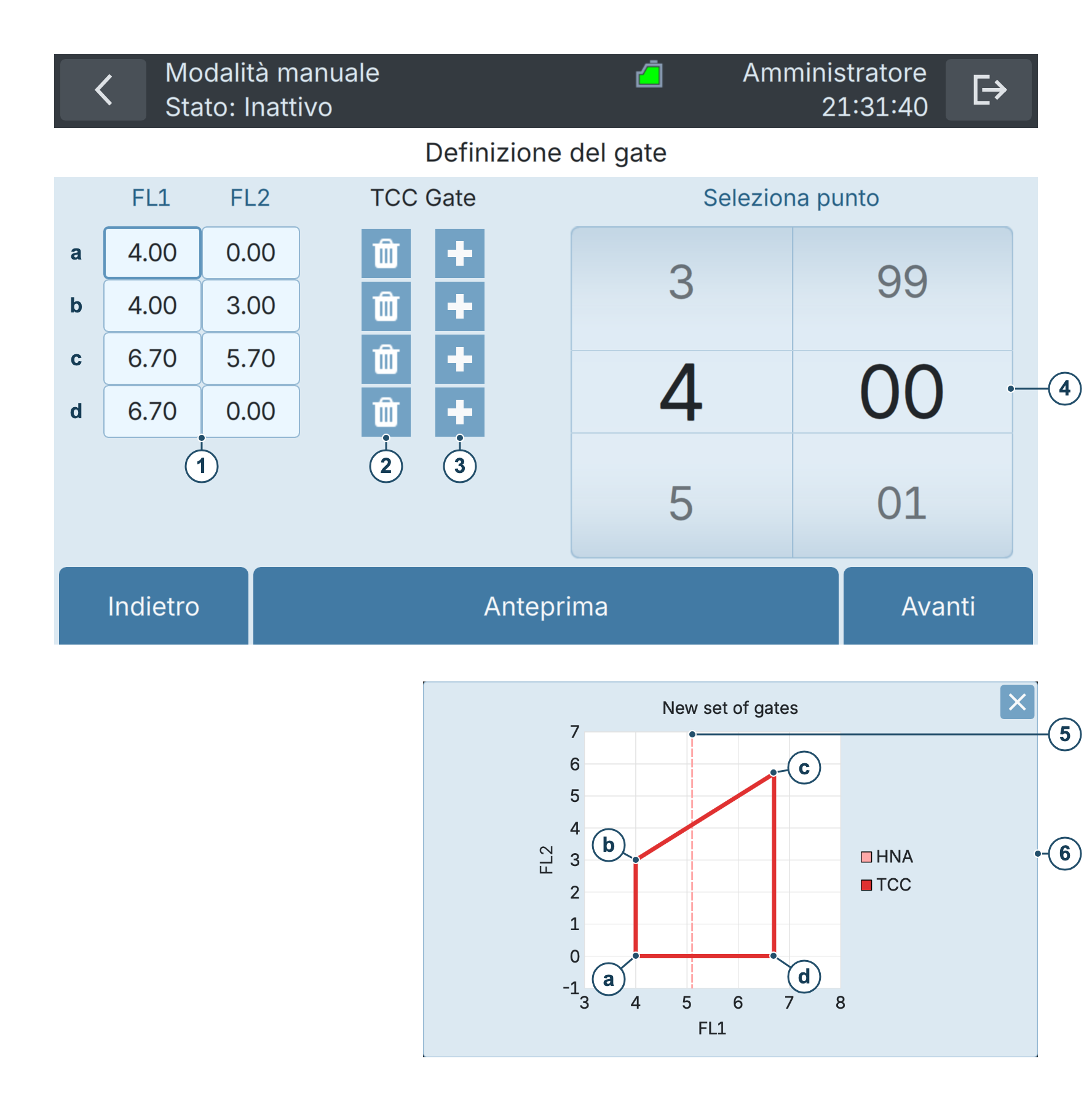
Figura 11-3 Impostazioni dei gate per TCC
| ① | Coordinate dei punti del gate. a: primo punto del gate b: secondo punto del gate c: terzo punto del gate d: quarto punto del gate | ② | Rimuovere un punto dal gate. |
| ③ | Aggiungere un nuovo punto al gate. | ④ | Modificare la coordinata selezionata. In questa schermata è selezionata la coordinata FL1 (a, FL1) del primo punto, che può quindi essere spostato lungo l’asse FL1 (asse X). |
| ⑤ | Limite inferiore HNA: questo gate viene definito nella schermata successiva. | ⑥ | Anteprima |
La procedura seguente descrive come regolare un gate:
| OPERAZIONE | INFORMAZIONI AGGIUNTIVE / IMMAGINE | |
|---|---|---|
| 1. | Come utente Advanced o Admin, nella schermata Home premere Impostazioni per aprire il menu delle impostazioni. |  |
| 2. | Premere il pulsante Impostazioni del gate. |  |
| 3. | Premere Modifica per il gate da modificare. | |
| 4. | Modificare il nome se desiderato, quindi premere Avanti. | |
| 5. | Regolare il numero e la posizione dei vertici del poligono (per TCC e ICC, consultare la sezione Strategia di regolazione dei gate per TCC e ICC). Un gate poligonale può avere da 3 a 6 vertici. | 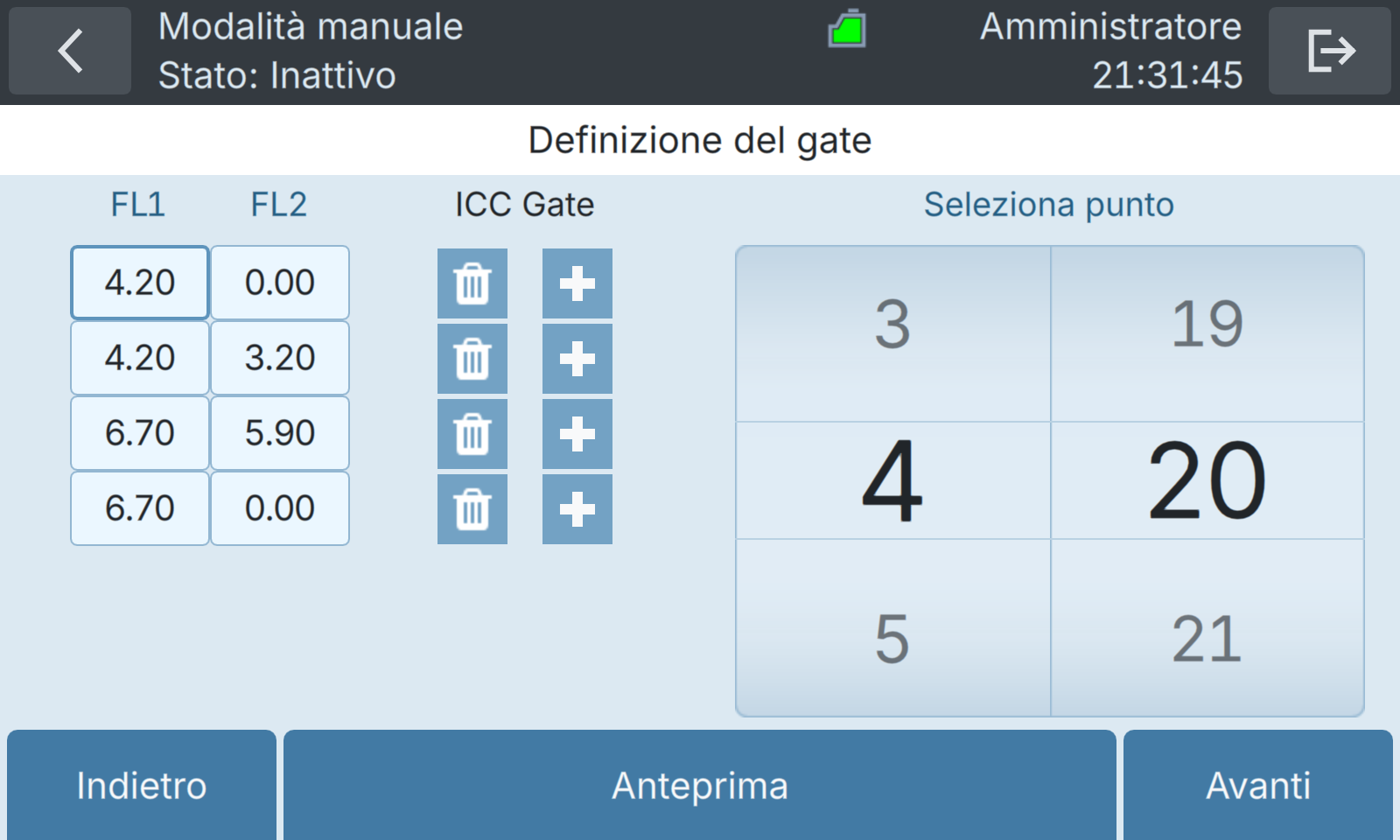 |
| 6. | Premere il pulsante Avanti. | |
| 7. | Inserire il limite inferiore HNA (per TCC e ICC, consultare la sezione Strategia di regolazione dei gate per TCC e ICC). | 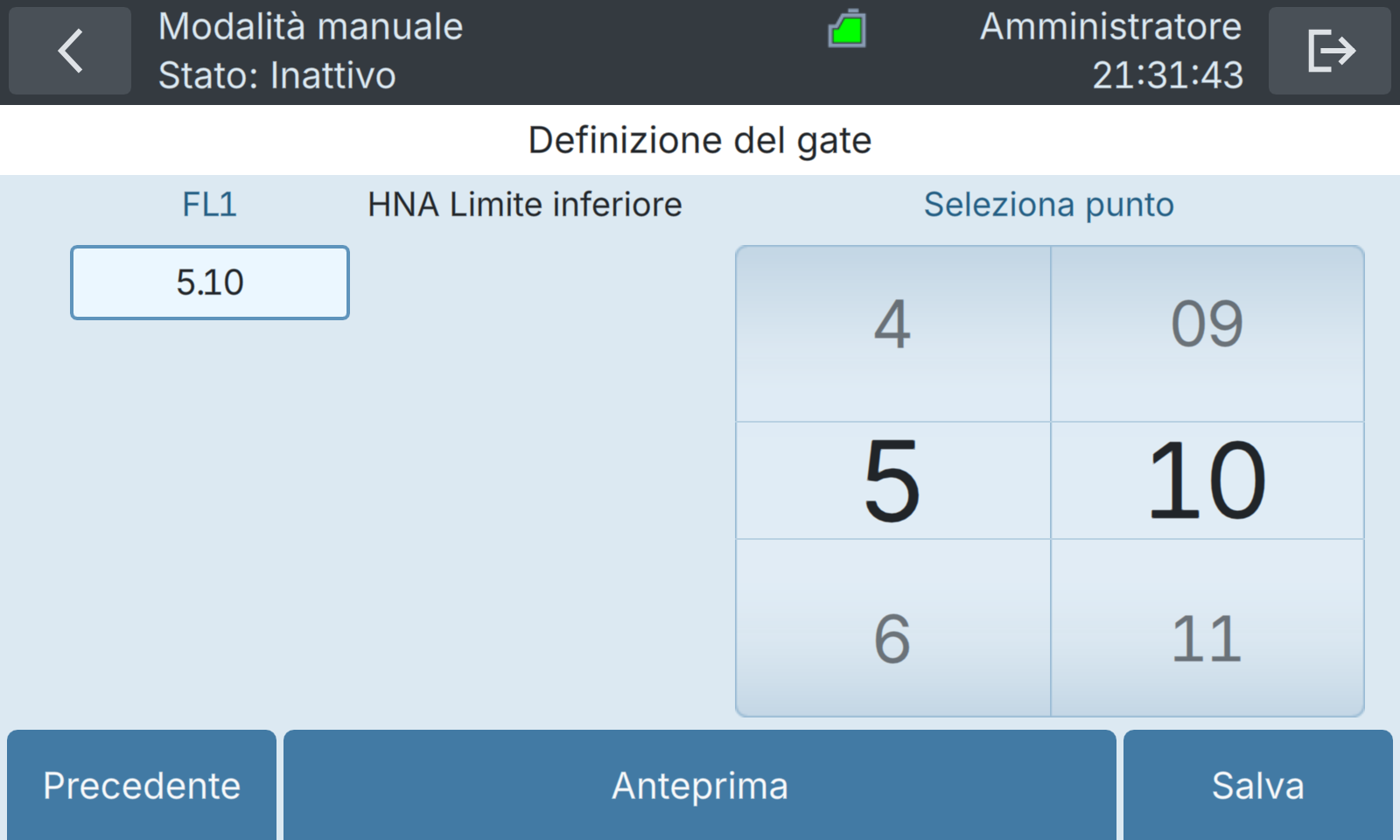 |
| 8. | Premere Salva. Nella finestra di dialogo, scegliere Salva per aggiornare il gruppo esistente oppure Salva come nuovo set per conservare l’originale e creare un nuovo gruppo. | |
| 9. | Al termine, è possibile selezionare il gruppo modificato quando si creano nuove misurazioni oppure rianalizzare misurazioni esistenti, come descritto nella sezione Rianalisi delle misurazioni con altri gate. |
11.4.4 Strategia di regolazione dei gate per TCC e ICC
BactoSense è fornito con gruppi di gate predefiniti adatti alla grande maggioranza dei campioni. Se necessario, gli utenti avanzati possono tuttavia regolarli. Di seguito è descritta una procedura generale di regolazione, valida sia per le cartucce TCC sia per quelle ICC.
OPERAZIONE | INFORMAZIONI AGGIUNTIVE / IMMAGINE | |||||||||||
|---|---|---|---|---|---|---|---|---|---|---|---|---|
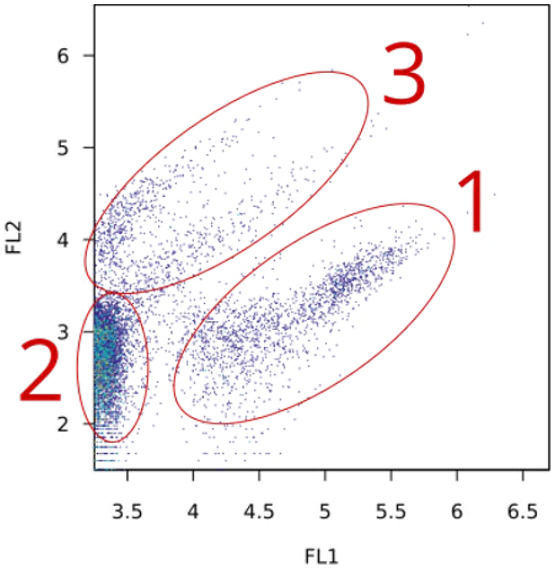
1. | Misurare un campione d’acqua utilizzando il protocollo standard Water analysis. Nella pagina Result details, il diagramma FL1 rispetto a FL2 mostra: 1) cellule LNA e HNA nell’acqua 2) rumore elettrico dei rilevatori ottici 3) detriti/rumore di fondo (che possono includere cellule danneggiate, aggregati o altre particelle). |
| ||||||||||
2. | Nella schermata Home, premere Impostazioni per aprire il menu delle impostazioni. Premere il pulsante Impostazioni del gate. | |||||||||||
3. | In base alle necessità, eseguire una delle seguenti operazioni: • creare un nuovo gruppo di gate • modificare un gruppo esistente • copiare un gruppo esistente e modificare la copia. | |||||||||||
4. | Assegnare un nome al gruppo di gate e premere Avanti. | |||||||||||
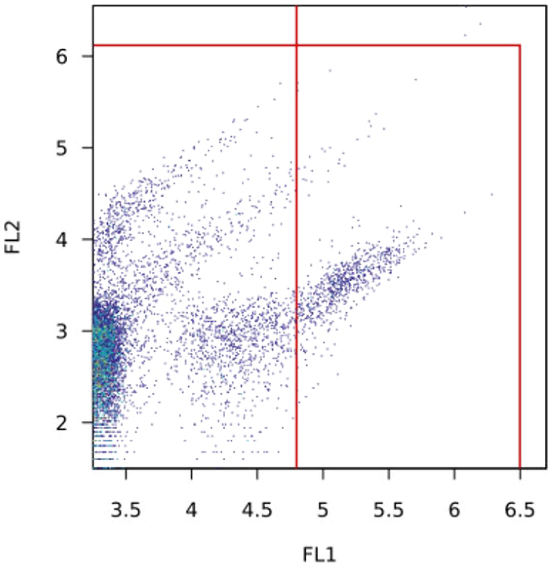
5. | Posizionare il gate poligonale alle estremità sinistra e destra. Ad esempio, utilizzare questi quattro punti:
|
| ||||||||||
6. | Premere Avanti e Salva. Per un nuovo modello, confermare con Sì. Per un gruppo modificato, scegliere Salva o Salva come nuovo set nella finestra di dialogo. | |||||||||||
7. | Accedere alla vista del risultato del campione d’acqua misurato in precedenza. | |||||||||||
8. | Nella vista del risultato, premere Risultato del re-gate. | |||||||||||
9. | Selezionare il gate appena creato e rielaborare i dati con il nuovo gate premendo Conferma. | |||||||||||
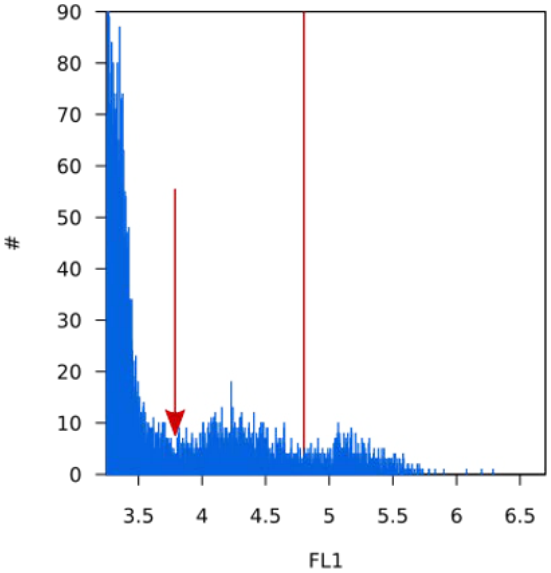
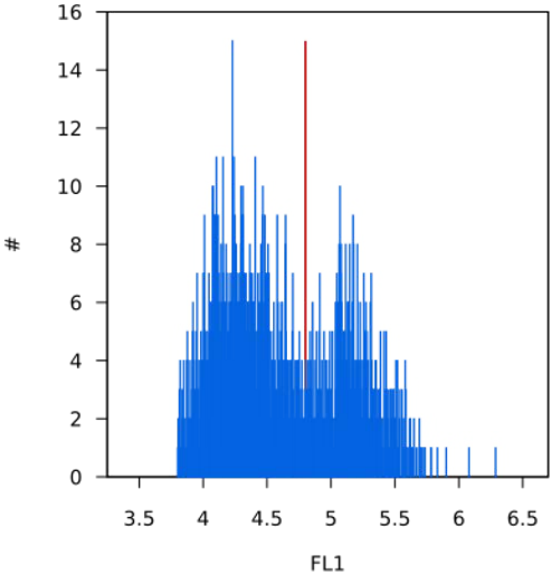
10. | Aprire l’istogramma FL1 e individuare la prima valle dopo il picco del rumore, ossia il primo minimo dopo il picco all’estrema sinistra (freccia nell’immagine). Annotare il valore FL1 di questo minimo (ad esempio 3.8). |
| ||||||||||
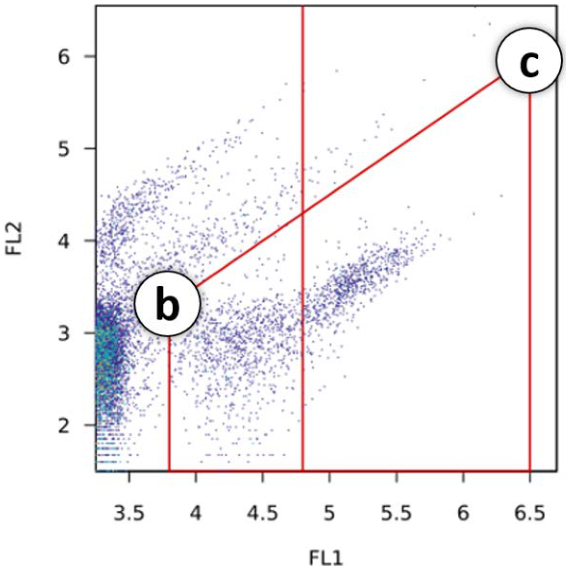
11. | Tornare a Gate settings e modificare nuovamente il gate. Posizionare i limiti sinistri del gate sul valore FL1 determinato in precedenza. In questo modo si esclude il rumore elettrico dei rilevatori ottici. Se necessario, per l’asse FL2, posizionare i punti “b” e “c” appena sotto l’area dei detriti/rumore di fondo (generalmente visibile come diagonali diritte). |
| ||||||||||
12. | Salvare il gate regolato. | |||||||||||
13. | Accedere nuovamente alla vista del risultato del campione d’acqua misurato in precedenza. | |||||||||||
14. | Nella vista del risultato, premere Risultato del re-gate. | |||||||||||
15. | Selezionare il gate appena creato e rielaborare i dati con il nuovo gate premendo Conferma. | |||||||||||
16. | Per posizionare il limite inferiore HNA, aprire nuovamente l’istogramma FL1 e individuare il minimo tra i picchi LNA e HNA (linea verticale nell’immagine). Annotarne il valore FL1 (ad esempio 4.8). |
| ||||||||||
17. | Tornare a Gate settings e modificare nuovamente il gate. | |||||||||||
18. | Accedere al passaggio di configurazione del limite inferiore HNA. Inserire il limite precedentemente individuato nel campo FL1, premere Salva e scegliere Salva nella finestra di dialogo. | |||||||||||
19. | Rianalizzare nuovamente la misurazione dell’acqua e verificare che il gate sia adatto. Regolarlo ulteriormente se necessario. |
11.5 Analisi avanzata dei dati
I dati di misurazione di BactoSense possono essere esportati nel formato Flow Cytometry Standard (FCS) 3.1. Il formato FCS è standardizzato dall’International Society for Advancement of Cytometry (ISAC) per garantire l’interoperabilità tra diversi strumenti di citometria a flusso e software di analisi. Esistono diverse versioni del formato, ciascuna delle quali introduce miglioramenti e funzioni aggiuntive. I dati FCS possono essere utilizzati per elaborazioni successive personalizzate offline, come l’applicazione di strategie complesse di selezione tramite gate, l’“impronta microbiologica”, il rilevamento automatico di anomalie e molto altro.
11.5.1 Recupero dei file FCS
I file FCS possono essere recuperati nei seguenti modi:
-
Scaricandoli su una chiavetta USB mediante Export all (vedere sezione Esportazione di impostazioni, diagnostica o tutti i dati su USB).
-
Scaricandoli dall’interfaccia web, come file singoli (vedere sezione Download di un file FCS) o multipli (vedere sezione Download di un file ZIP con più risultati).
-
Accedendo tramite FTP (vedere sezione Recupero dei dati tramite FTP).
-
Accedendo tramite HTTPS (vedere sezione Recupero dei file tramite HTTP o HTTPS).
Per assistenza nella configurazione di una catena di strumenti per l’analisi avanzata dei dati, contattare support@bnovate.com.
11.6 Confronto con altri citometri a flusso
Per confrontare i risultati di BactoSense con quelli di un altro citometro a flusso, è possibile analizzare una soluzione di riferimento contenente microsfere autofluorescenti. Questo metodo consente di confrontare le scale di misurazione di dispositivi diversi.
OPERAZIONE | INFORMAZIONI AGGIUNTIVE / IMMAGINE | ||
|---|---|---|---|
1. | Si consiglia di utilizzare il kit di validazione, che contiene una soluzione di microsfere pronta all’uso. | Leggere le istruzioni del kit di validazione per ulteriori informazioni. | |
2. | Installare il dispositivo di campionamento manuale secondo il manuale d’uso. | ||
3. | Prelevare una delle soluzioni di microsfere del kit di validazione e caricarla nel dispositivo di campionamento. | Leggere le istruzioni del kit di validazione per ulteriori informazioni. | |
4. | Informazioni aggiuntive Premere Home. Premere Back tante volte quanto necessario per far comparire il pulsante Home. |
|
|
5. | Nella schermata Home, premere Modalità e selezionare Modalità manuale. Premere Indietro, quindi Misura per aprire l’assistente di misurazione. | ||
6. | Selezionare Prepara dall’elenco dei protocolli. | Vedere sezione Esecuzione di un adescamento (Prime). | |
7. | Premere Avanti e Avvio. Attendere il completamento del protocollo di adescamento. | ||
8. | Premere Nuovo, scegliere Analisi delle sferette dall’elenco, quindi premere Avanti e Avvio. | ||
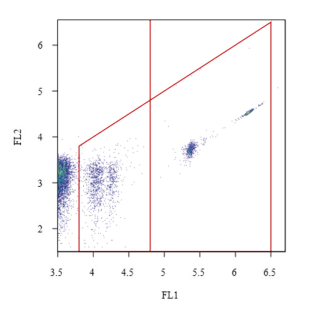
9. | Attendere i risultati e, se necessario, regolare con precisione il gate del diagramma FL1 rispetto a FL2 per contare solo le 4 popolazioni di microsfere. È importante assicurarsi che rumore, fondo e detriti non vengano inclusi nel gate. | Vedere sezione Modifica dei gruppi di gate esistenti per regolare il gate. | |
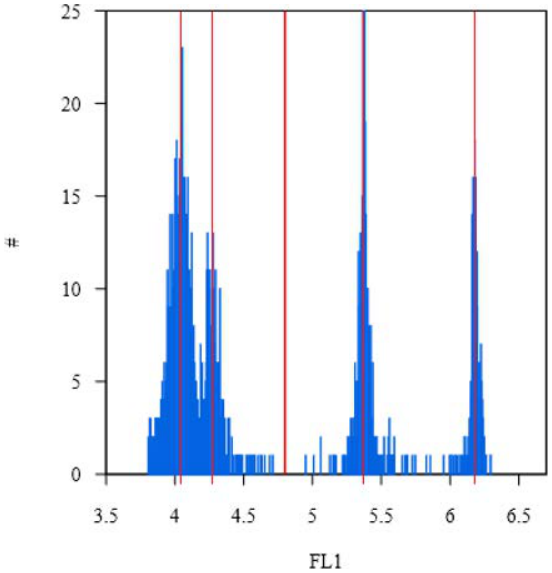
10. | Nell’istogramma FL1 rispetto ai conteggi, stimare il valore logaritmico del centro di ogni picco sull’asse FL1. In questo esempio si ottengono approssimativamente (in log): 1º picco = 4.05 2º picco = 4.3 3º picco = 5.35 4º picco = 6.2 |
| |
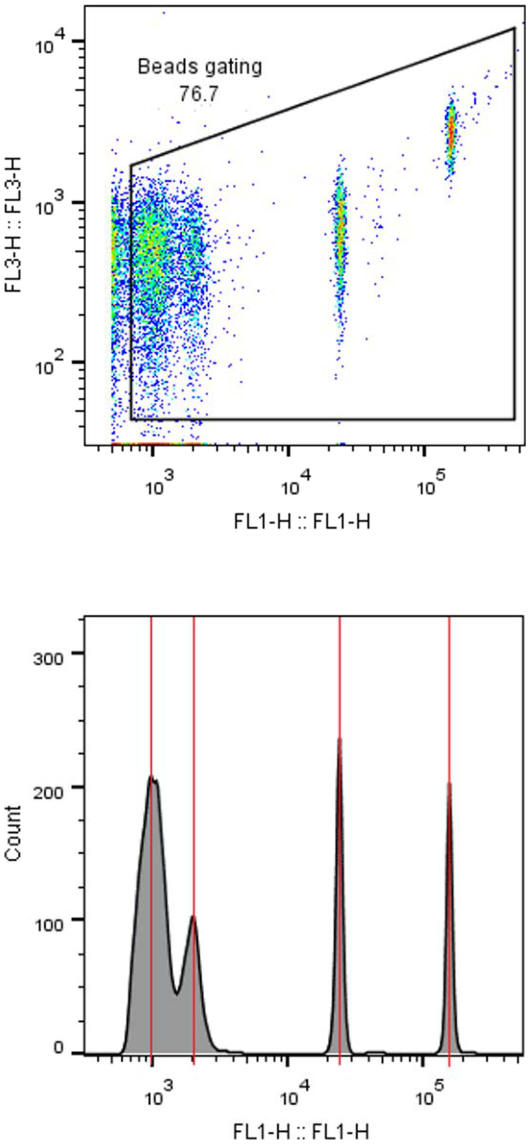
11. | Misurare le stesse microsfere con l’altro citometro a flusso da confrontare e ripetere i passaggi 10 e 11. In questo esempio si ottengono approssimativamente (in log): 1º picco = log(103) = 3 2º picco = log(2103) = 3.3 3º picco = log(2.4104) = 4.4 4º picco = log(1.6*105) = 5.2 |
| |
12. | Con i diversi valori ottenuti per entrambi i dispositivi, è ora possibile confrontarne le scale e le finestre di misurazione. | ||