8. Operazioni e configurazioni generali
8.1 Accensione e spegnimento
Il pulsante di accensione di BactoSense si trova sul lato destro dello strumento.
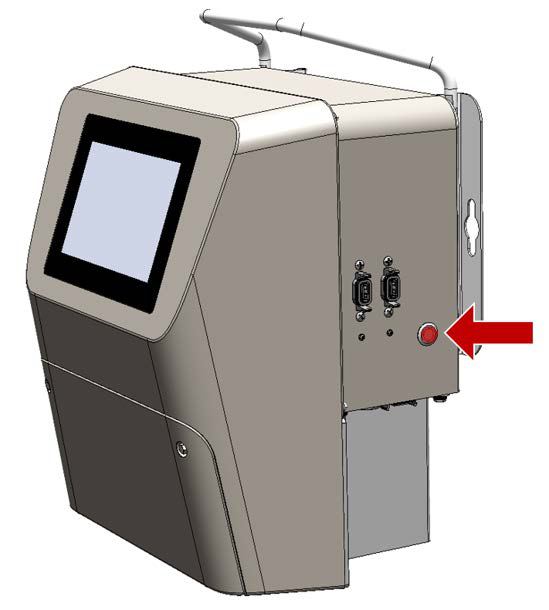
Figura 8-1 Pulsante di accensione di BactoSense
Prima di accendere BactoSense, assicurarsi che lo strumento sia collegato a un’alimentazione stabile conforme ai requisiti descritti nella sezione Collegamento di BactoSense all’alimentazione.
Accensione Per accendere BactoSense, premere brevemente il pulsante di accensione. Il LED del pulsante rimane acceso e, dopo pochi secondi, sull’interfaccia utente viene visualizzata la schermata di benvenuto.
Spegnimento Se è stato effettuato l’accesso e si desidera spegnere BactoSense, toccare il pulsante di disconnessione nell’angolo superiore destro dell’interfaccia e selezionare Spegni. Per spegnere lo strumento direttamente dalla pagina di accesso, tenere premuto il pulsante di accensione per 10 secondi.
Per scollegare BactoSense dall’alimentazione, spegnere prima lo strumento. Quindi scollegare l’alimentatore dalla rete elettrica, prima di scollegare il connettore di alimentazione da BactoSense.
8.2 Accesso, ruoli utente e autorizzazioni
Per utilizzare BactoSense, gli utenti devono effettuare l’accesso. Sono disponibili diversi ruoli utente con autorizzazioni differenti, elencate nella sezione Ruoli utente e autorizzazioni. Tutti gli accessi sono protetti da password.
L’accesso e la disconnessione possono essere effettuati tramite il pulsante nell’angolo superiore destro dell’interfaccia utente. Il ruolo utente attualmente attivo viene visualizzato accanto al pulsante.
8.2.1 Accesso
| OPERAZIONE | |
|---|---|
| 1. | Premere il pulsante di accesso nell’angolo superiore destro dell’interfaccia oppure la barra di accesso in basso se lo strumento è appena stato acceso. |
| 2. | Per la configurazione standard di BactoSense CORE o BactoSense ID: selezionare uno dei profili utente Basic, Advanced o Admin. Per BactoSense CORE o BactoSense ID aggiornato con il pacchetto Management (vedere sezione Pacchetto Management) e con la gestione avanzata degli utenti attivata (vedere sezione Attivazione della gestione avanzata degli utenti), inserire il proprio ID utente. |
| 3. | Inserire la password e premere OK. Se non si conosce la password, rivolgersi all’utente Admin. Su uno strumento nuovo non sono impostate password. In tal caso, seguire la procedura descritta nella sezione Impostazione e modifica delle password. |
| 4. | Dopo l’accesso, viene visualizzata l’interfaccia utente di BactoSense. |
| 5. | Per disconnettersi, seguire la procedura descritta nella sezione Disconnessione manuale. |
8.2.2 Disconnessione manuale
| OPERAZIONE | |
|---|---|
| 1. | Assicurarsi che tutti i processi (ad esempio misurazioni o pulizie) siano terminati. Lo stato inattivo dello strumento è indicato sul lato sinistro della barra superiore dell’interfaccia utente di BactoSense. |
| 2. | Premere il pulsante di disconnessione nell’angolo superiore destro dell’interfaccia utente. |
| 3. | Selezionare Esci / Schermata di blocco. |
| 4. | Per accedere nuovamente, seguire la procedura descritta nella sezione Accesso. |
8.2.3 Disconnessione automatica
È possibile configurare una disconnessione automatica dopo un periodo di inattività predefinito.
| OPERAZIONE | INFORMAZIONI AGGIUNTIVE / IMMAGINE | |
|---|---|---|
| 1. | Come utente Admin, nella schermata Home premere Impostazioni per aprire il menu delle impostazioni. | |
| 2. | Premere il pulsante Impostazioni di sistema. | |
| 3. | Premere il pulsante Utenti. | |
| 4. | Premere il pulsante Impostazioni. | |
| 5. | Configurare il periodo desiderato per la disconnessione automatica. | |
| 6. | Premere Salva. |
8.2.4 Attivazione della gestione avanzata degli utenti
Con la funzione Advanced User Management , un amministratore dello strumento può creare diversi utenti e assegnare loro ruoli differenti (Basic, Advanced, Admin). Ciò consente di attribuire autorizzazioni diverse ai singoli utenti e di registrarne le attività nella traccia di audit.
La gestione avanzata degli utenti è disponibile per BactoSense SMART e PURE e per BactoSense CORE o BactoSense ID aggiornato con il pacchetto Management (vedere sezione Pacchetto Management).
| OPERAZIONE | INFORMAZIONI AGGIUNTIVE / IMMAGINE | |
|---|---|---|
| 1. | Come utente Admin, nella schermata Home premere Impostazioni per aprire il menu delle impostazioni. | |
| 2. | Premere il pulsante Impostazioni di sistema. | |
| 3. | Premere il pulsante Configurazione del sistema. | |
| 4. | Selezionare la casella Modalità di gestione avanzata degli utenti. | |
| 5. | Premere Salva. |
8.2.5 Impostazione e modifica delle password
Ogni ruolo utente è protetto da password.
Impostazione di una password al primo accesso Al primo accesso con qualsiasi ruolo utente, fare clic su OK quando viene richiesta una password. Questa azione avvia la procedura guidata per configurare la password. L’unica eccezione è la password Service, per la quale viene fornita una password preimpostata.
Impostazione e modifica delle password Ogni profilo utente può modificare la propria password. Gli utenti Admin possono modificare le password degli altri profili. La procedura seguente descrive come modificare le password.
| OPERAZIONE | INFORMAZIONI AGGIUNTIVE / IMMAGINI | |
|---|---|---|
| 1. | Nella schermata Home, premere Impostazioni. Gli utenti Basic premono Modifica la password; gli utenti Advanced e Admin premono Impostazioni di sistema, quindi Utenti. | |
| 2. | Selezionare il profilo utente da modificare, quindi premere Modifica. | Gli utenti Basic e Advanced possono modificare il proprio PIN. Gli utenti Admin possono modificare anche il PIN degli utenti Basic e Advanced. |
| 3. | Premere Modifica il PIN. Inserire il nuovo PIN in PIN e Conferma il PIN, quindi premere Salva. |
8.2.6 Modifica delle impostazioni delle password
È possibile configurare varie caratteristiche delle password, come scadenza, lunghezza e altre opzioni.
| OPERAZIONE | INFORMAZIONI AGGIUNTIVE / IMMAGINE | |
|---|---|---|
| 1. | Come utente Admin, nella schermata Home premere Impostazioni per aprire il menu delle impostazioni. | |
| 2. | Premere il pulsante Impostazioni di sistema. | |
| 3. | Premere il pulsante Utenti. | |
| 4. | Premere il pulsante Impostazioni. | |
| 5. | Configurare i requisiti delle password in base alle proprie preferenze. | |
| 6. | Premere Salva. |
8.2.7 Ruoli utente e autorizzazioni
Tabella 8-1 Ruoli utente e autorizzazioni
| AUTORIZZAZIONE | BASIC | ADVANCED | ADMIN |
|---|---|---|---|
| Visualizzare l’ultimo risultato | ✓ | ✓ | ✓ |
| Visualizzare tutti i risultati ed esportarli | ✓ | ✓ | ✓ |
| Avviare, arrestare e pianificare le misurazioni | ✓ | ✓ | ✓ |
| Passare dalla modalità online alla modalità Manual e viceversa | ✓ | ✓ | ✓ |
| Visualizzare il registro degli errori e degli avvertimenti | ✓ | ✓ | ✓ |
| Rinominare i risultati | ✓ | ✓ | ✓ |
| Validare il dispositivo | ✓ | ✓ | ✓ |
| Modificare la propria password | ✓ | ✓ | ✓ |
| Visualizzare le informazioni di sistema | ✓ | ✓ | ✓ |
| Visualizzare le impostazioni di rete | ✓ | ✓ | ✓ |
| Visualizzare l’ultima autoverifica | ✓ | ✓ | ✓ |
| Cambiare la cartuccia | ✓ | ✓ | ✓ |
| Cancellare gli errori | ✓ | ✓ | ✓ |
| Visualizzare il registro degli interventi | ✓ | ✓ | ✓ |
| Visualizzare i risultati della validazione | ✓ | ✓ | ✓ |
| Eliminare i risultati | ✓ | ✓ | |
| Rianalizzare i risultati con altri gate | ✓ | ✓ | |
| Regolare gli allarmi | ✓ | ✓ | |
| Regolare i gate | ✓ | ✓ | |
| Riavviare | ✓ | ✓ | |
| Eseguire un’autoverifica | ✓ | ✓ | |
| Eliminare le misurazioni vecchie | ✓ | ✓ | |
| Esportare tutto | ✓ | ✓ | |
| Visualizzare le informazioni sugli interventi | ✓ | ✓ | |
| Esportare la diagnostica | ✓ | ✓ | |
| Modificare le uscite analogiche e digitali | ✓ | ||
| Provare le uscite analogiche e digitali | ✓ | ||
| Modificare le password degli altri utenti | ✓ | ||
| Creare altri utenti | ✓ | ||
| Modificare le impostazioni di autenticazione | ✓ | ||
| Impostare il nome del dispositivo | ✓ | ||
| Impostare data e ora | ✓ | ||
| Modificare le impostazioni di rete | ✓ | ||
| Modificare le impostazioni dei servizi | ✓ | ||
| Attivare Modbus con una chiave o disattivarlo | ✓ | ||
| Cambiare la lingua | ✓ | ||
| Passare alla modalità demo | ✓ | ||
| Ripristinare le impostazioni | ✓ | ||
| Ripristino completo delle impostazioni di fabbrica (tranne il registro degli interventi) | ✓ | ||
| Importare le impostazioni | ✓ | ||
| Modificare le impostazioni di accensione automatica | ✓ | ||
| Attivare pacchetti di aggiornamento con un codice | ✓ |
8.3 Configurazioni di base
8.3.1 Lingua dell’interfaccia utente
La lingua può essere modificata solo dagli utenti Admin.
| OPERAZIONE | |
|---|---|
| 1. | Come utente Admin, nella schermata Home premere Impostazioni per aprire il menu delle impostazioni. |
| 2. | Premere il pulsante Impostazioni di sistema. Premere il pulsante Lingua. |
| 3. | Scegliere la lingua e premere OK. |
| 4. | Quando viene richiesto di ricaricare l’interfaccia, premere Ricarica l'interfaccia. |
8.3.2 Data e ora
La data e l’ora possono essere modificate solo dagli utenti Admin.
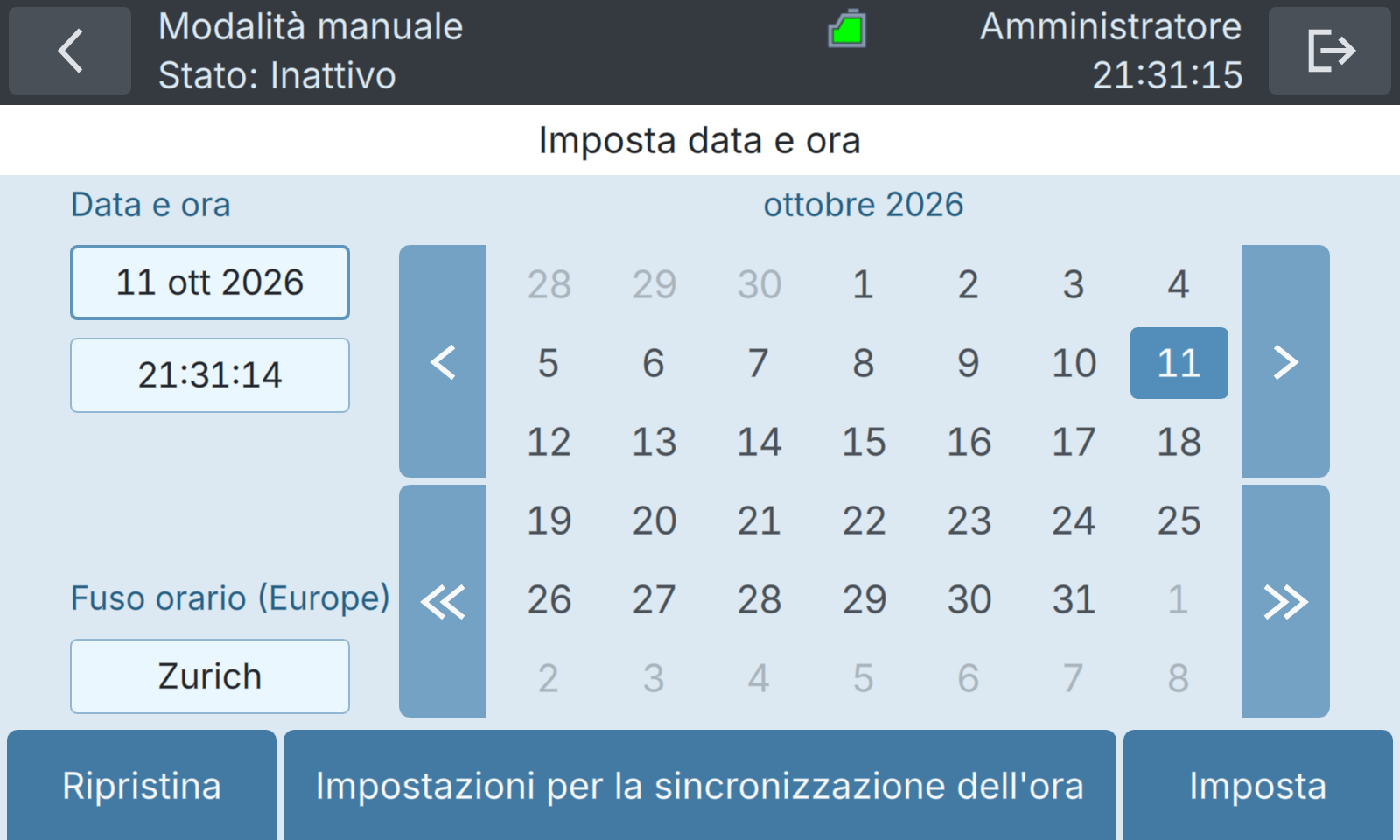
Se è abilitata la sincronizzazione dell’ora, tramite server NTP o Modbus TCP, le impostazioni manuali di data e ora vengono sovrascritte alla sincronizzazione successiva. Le impostazioni si trovano in Home > Impostazioni > Impostazioni di sistema > Data e ora > Impostazioni per la sincronizzazione dell'ora. Per configurare il server NTP, consultare la sezione Impostazione dei server NTP.
| OPERAZIONE | |
|---|---|
| 1. | Come utente Admin, nella schermata Home premere Impostazioni per aprire il menu delle impostazioni. |
| 2. | Premere il pulsante Impostazioni di sistema. |
| 3. | Premere il pulsante Data e ora. |
| 4. | Inserire la data e l’ora. |
| 5. | Selezionare il fuso orario. |
| 6. | Premere il pulsante Imposta. |
8.3.3 Nome del dispositivo
Il nome del dispositivo può essere modificato solo dagli utenti Admin.
| OPERAZIONE | |
|---|---|
| 1. | Come utente Admin, nella schermata Home premere Impostazioni per aprire il menu delle impostazioni. |
| 2. | Premere il pulsante Impostazioni di sistema. |
| 3. | Premere il pulsante Configurazione del sistema. |
| 4. | Toccare il campo Nome del dispositivo. |
| 5. | Inserire il nome del dispositivo con la tastiera e premere OK. |
| 6. | Premere il pulsante Salva. |
8.3.4 Accensione automatica
BactoSense dispone di una funzione integrata di riavvio automatico per ripristinare il funzionamento dopo interruzioni temporanee dell’alimentazione. A seconda della configurazione, lo strumento può semplicemente riavviarsi oppure riprendere le operazioni eseguendo un processo di autopulizia e riavviando una serie in modalità online.
| OPERAZIONE | |
|---|---|
| 1. | Come utente Admin, premere Impostazioni nella schermata Home per aprire il menu delle impostazioni. |
| 2. | Premere il pulsante Impostazioni di sistema. |
| 3. | Premere il pulsante Configurazione del sistema. |
| 4. | Selezionare le preferenze di accensione automatica. Nota: l’autopulizia viene eseguita solo se l’alimentazione è stata interrotta durante una misurazione. |
| 5. | Premere il pulsante Salva. |
8.3.5 Notifiche sonore
È possibile attivare notifiche sonore per indicare la fine di una misurazione manuale o di un processo di manutenzione, un allarme o un errore. La notifica consiste in uno o più segnali acustici emessi dallo strumento.
| OPERAZIONE | |
|---|---|
| 1. | Come utente Admin, premere Impostazioni nella schermata Home per aprire il menu delle impostazioni. |
| 2. | Premere il pulsante Impostazioni di sistema. |
| 3. | Premere il pulsante Configurazione del sistema. |
| 4. | Attivare Notifiche sonore. |
| 5. | Premere il pulsante Salva. |
8.4 Importazione / esportazione delle impostazioni
Le impostazioni vengono esportate su un’unità USB come descritto nella sezione Esportazione di impostazioni, diagnostica o tutti i dati su USB. Vengono raccolte in un file con data e ora il cui nome termina con *.bnv. Per importare le impostazioni in un nuovo strumento o ripristinare una copia di sicurezza, è necessario copiare il file *.bnv nella cartella principale dell’unità USB oppure nella cartella in cui è stato esportato. Se su un’unità USB sono presenti più copie delle impostazioni, il sistema utilizza quella più recente.
| OPERAZIONE | INFORMAZIONI AGGIUNTIVE / IMMAGINE | |
|---|---|---|
| 1. | Come utente Admin, nella schermata Home premere Impostazioni per aprire il menu delle impostazioni. |  |
| 2. | Premere il pulsante Manutenzione. |  |
| 3. | Premere il pulsante Importazione/Esportazione speciale. |  |
| 4. | Collegare un’unità USB. Se necessario, premere Aggiorna l'elenco USB finché l’unità non viene rilevata. | Assicurarsi che il file *.bnv si trovi nella cartella principale dell’unità USB. L’unità deve essere formattata in FAT32, lo standard comunemente utilizzato. |
| 5. | Premere il pulsante Importa le impostazioni. | 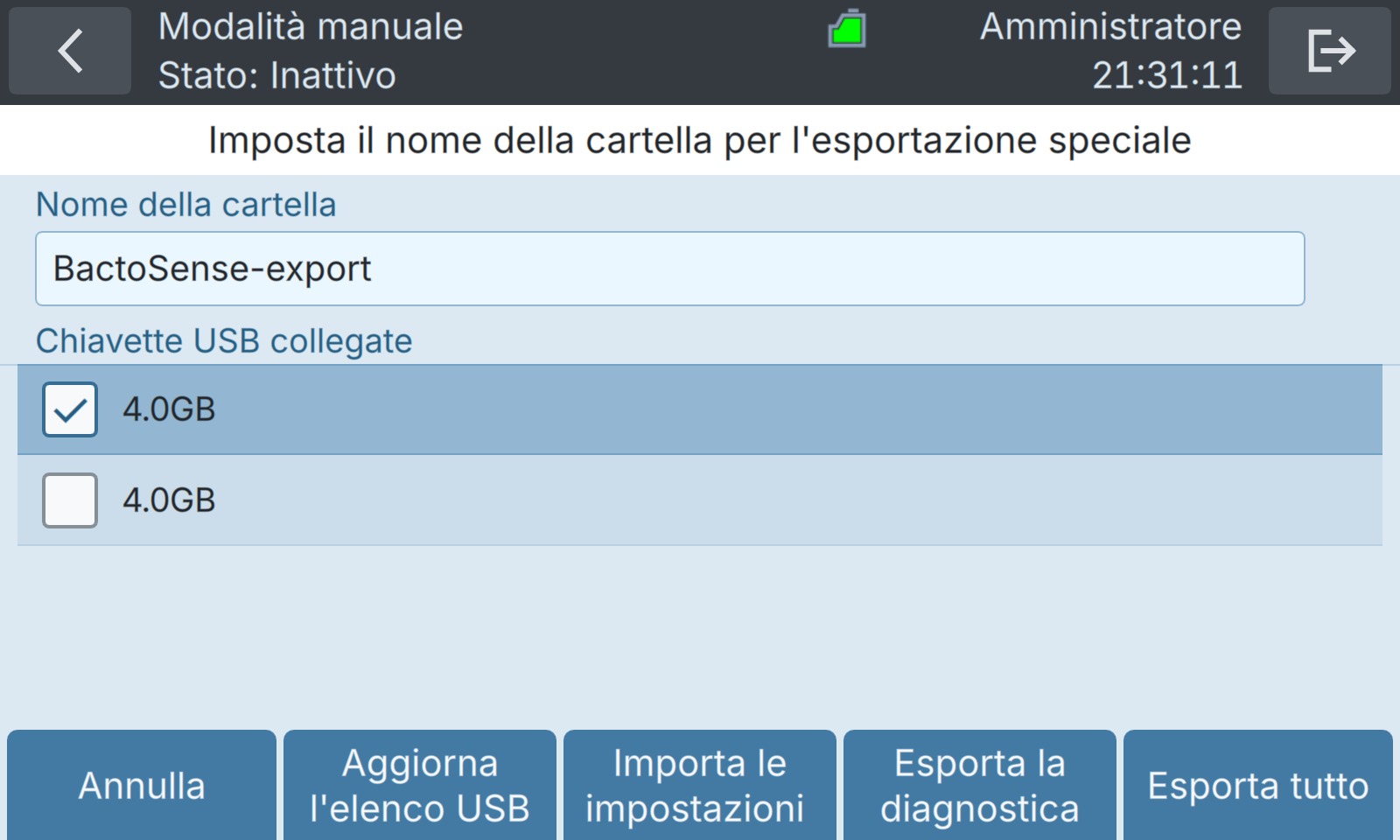 |
| 6. | Selezionare le impostazioni da importare. Le impostazioni di misurazione includono gruppi di gate, impostazioni I/O, allarmi e impostazioni di data e ora. Le impostazioni di rete includono gli indirizzi IP, DNS e NTP. | 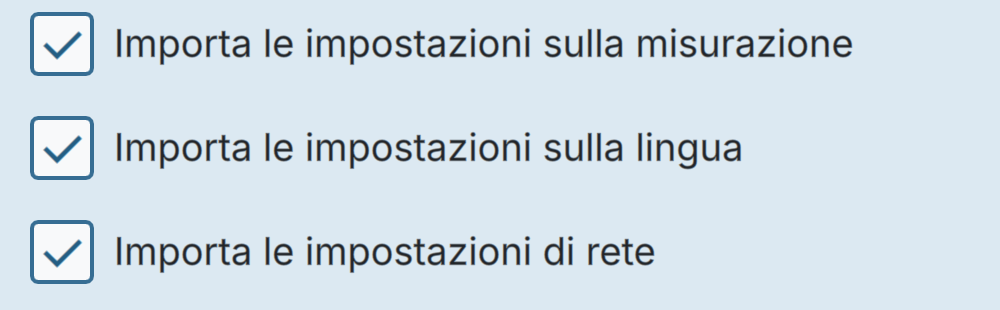 |
| 7. | Premere Importa le impostazioni, quindi Riavvia ora nel messaggio di conferma e attendere il riavvio. |
8.5 Configurazione degli allarmi
Agli allarmi si applicano le seguenti regole:
- Solo gli utenti Advanced e Admin possono modificare le impostazioni degli allarmi.
- Gli allarmi sono attivi solo in modalità online.
BactoSense registra gli allarmi nei seguenti modi:
- Nell’interfaccia grafica viene visualizzata una finestra popup.
- Se l’ultima misurazione ha superato la soglia di allarme, nella barra superiore compare l’icona di una campana. L’allarme è mostrato nel riepilogo della misurazione quando si visualizza un risultato.
- È possibile inviare un segnale a un PLC tramite le uscite digitali (configurabile).
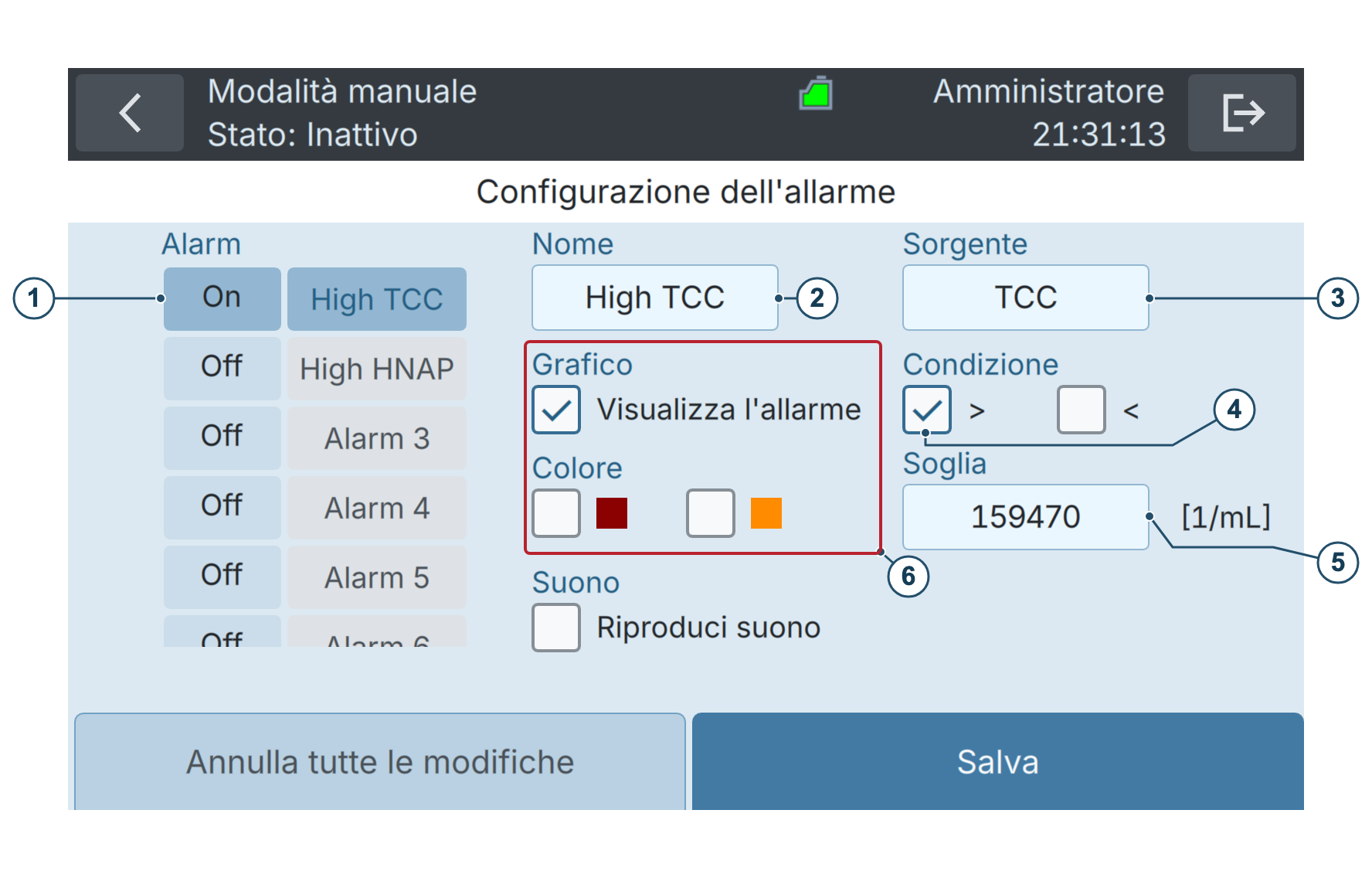
Figura 8-2 Configurazione degli allarmi nell’interfaccia grafica di BactoSense.
| 1 | Selezionare, abilitare o disabilitare gli allarmi. È possibile configurare fino a 9 allarmi. | 2 | Nome dell’allarme attualmente selezionato. |
| 3 | Sorgente dell’allarme: risultato di misurazione da valutare. Vedere figura 8-3. | 4 | Condizione: attivare l’allarme quando il parametro misurato è maggiore (>) o minore (<) della soglia. |
| 5 | Soglia | 6 | Display: se selezionato, sul grafico della modalità online viene visualizzata una linea nel colore scelto. |
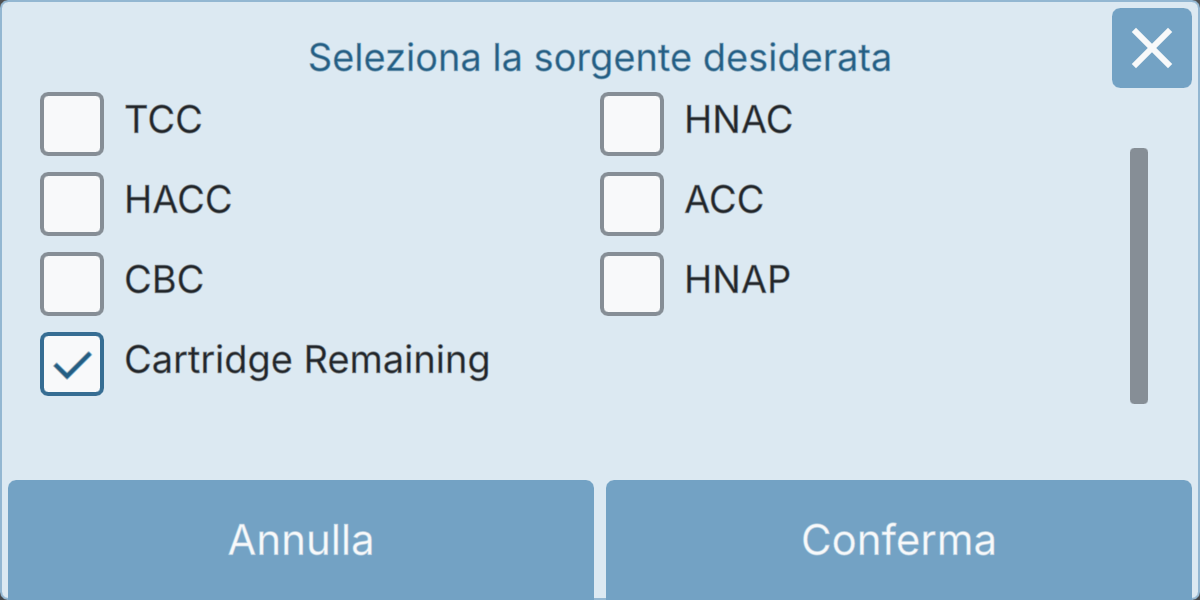
Figura 8-3 Sorgenti degli allarmi di BactoSense. Per la sorgente selezionata vengono impostate una condizione e una soglia. Nell’esempio precedente, l’allarme viene attivato a un determinato livello di riempimento della cartuccia.
La procedura seguente descrive come configurare l’allarme:
| OPERAZIONE | INFORMAZIONI AGGIUNTIVE / IMMAGINI | |
|---|---|---|
| 1. | Nella schermata Home, premere Impostazioni per aprire il menu delle impostazioni. | |
| 2. | Premere il pulsante Impostazioni della Modalità Online. | |
| 3. | Premere il pulsante Allarme. | |
| 4. | Attivare, selezionare e configurare gli allarmi (secondo le figure 8-2 e 8-3). | Per impostazione predefinita, nessun allarme è attivo. |
| 5. | Premere Salva per salvare la configurazione degli allarmi. |
8.6 Configurazione della rete
Chiedere all’amministratore di rete le impostazioni corrette.
OPERAZIONE | INFORMAZIONI AGGIUNTIVE / IMMAGINE | |
|---|---|---|
1. | Come utente Admin, nella schermata Home premere Impostazioni per aprire il menu delle impostazioni. |
|
2. | Premere il pulsante Impostazioni di sistema. |
|
3. | Premere il pulsante Rete. |
|
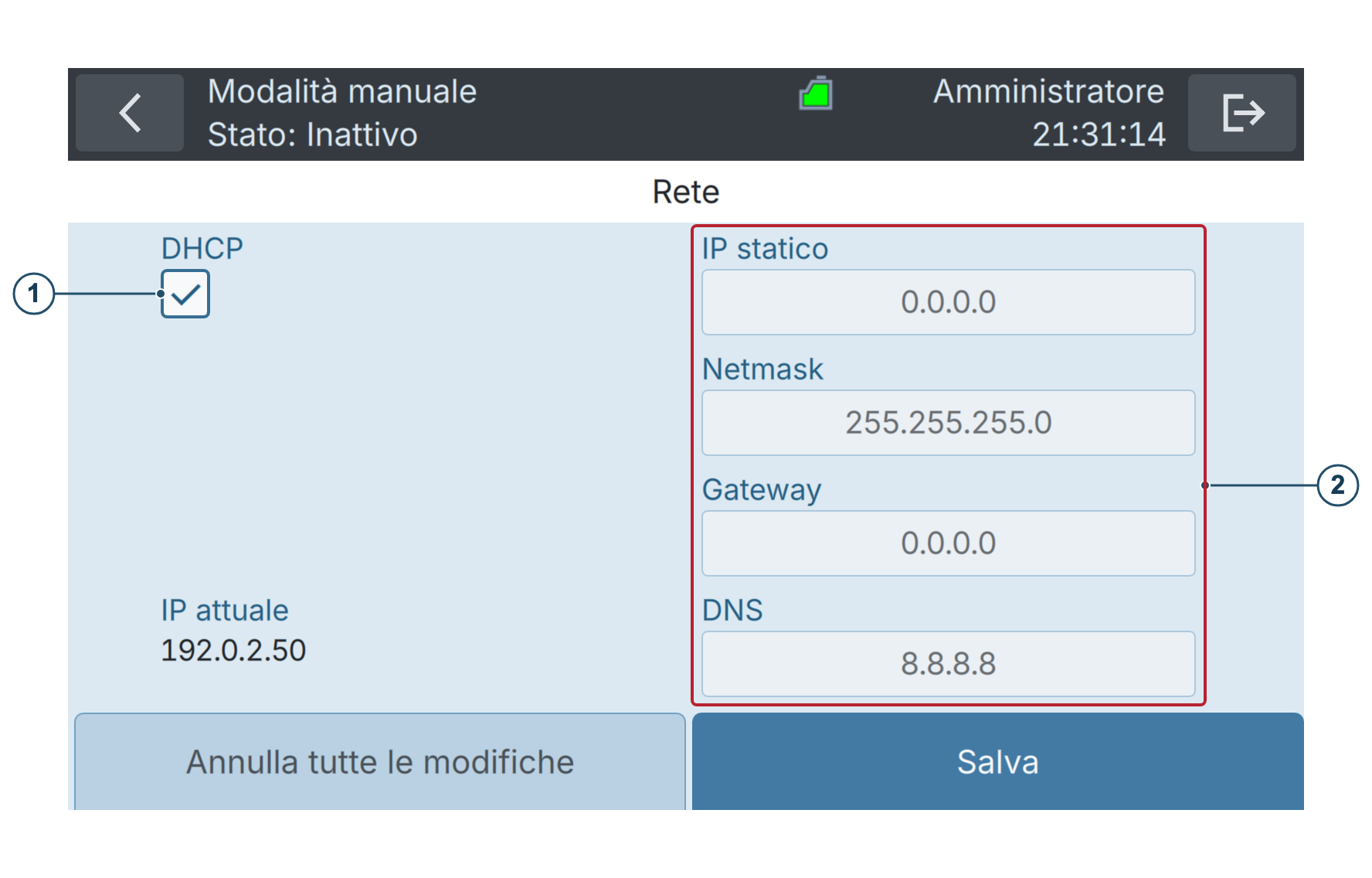
4. | A: per un IP dinamico, selezionare la casella DHCP (1). Nota: questa è la configurazione preferibile nella maggior parte dei casi in cui BactoSense è collegato a un router o switch. B: per un IP statico, deselezionare la casella DHCP (1) e inserire la configurazione di rete desiderata (2). Nota: questa è la configurazione preferibile quando BactoSense è collegato direttamente a un portatile tramite Ethernet. Assicurarsi di adattare anche la configurazione di rete del portatile. |
|
5. | Premere il pulsante Salva. | |
6. | Premere il pulsante Riavvia ora. |


8.7 Impostazione dei server NTP
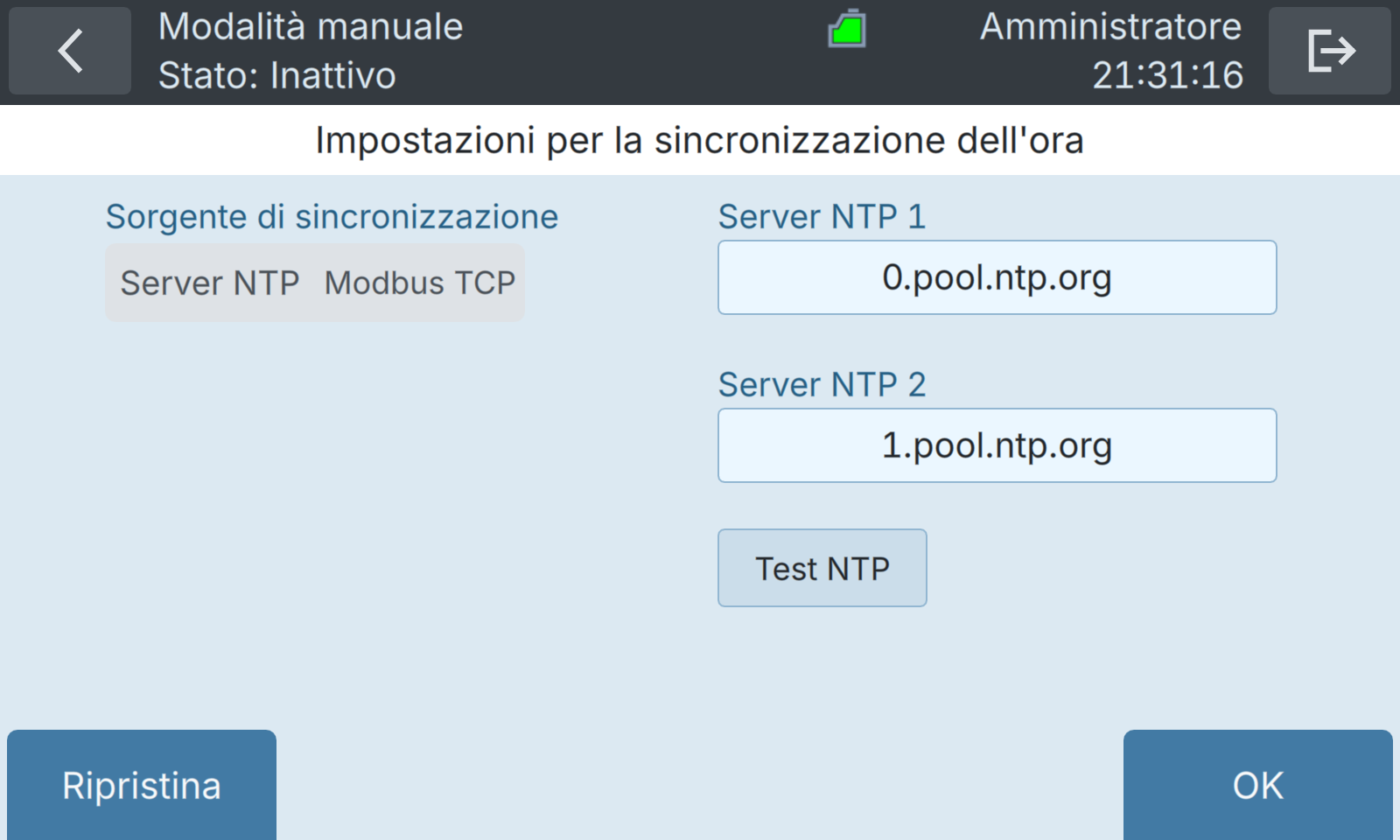
Network Time Protocol (NTP) è un protocollo di rete utilizzato per sincronizzare l’ora dei computer su una rete. Per impostazione predefinita, è configurata la sincronizzazione con i server della Network Time Foundation (ntp.org). È possibile impostare server NTP personalizzati nel menu Data e ora .
OPERAZIONE | INFORMAZIONI AGGIUNTIVE / IMMAGINE | |
|---|---|---|
1. | Come utente Admin, nella schermata Home premere Impostazioni per aprire il menu delle impostazioni. |
|
2. | Premere il pulsante Impostazioni di sistema. |
|
3. | Premere il pulsante Data e ora. |
|
4. | Premere il pulsante Impostazioni per la sincronizzazione dell'ora. |
|
5. | Selezionare la sorgente desiderata in Sorgente di sincronizzazione. | Informazioni aggiuntive La sincronizzazione dell’ora può essere effettuata tramite server NTP o Modbus TCP. Ulteriori informazioni su Modbus TCP sono riportate nella sezione Modbus TCP. |
6. | Aggiornare i server NTP. |
|
7 | Premere il pulsante OK. | Informazioni aggiuntive Premere Test NTP per verificare che i server configurati siano raggiungibili. Premere OK per salvare le impostazioni di sincronizzazione. |

8.8 Interfaccia utente di BactoSense
8.8.1 Struttura generale, schermata Home e menu delle impostazioni
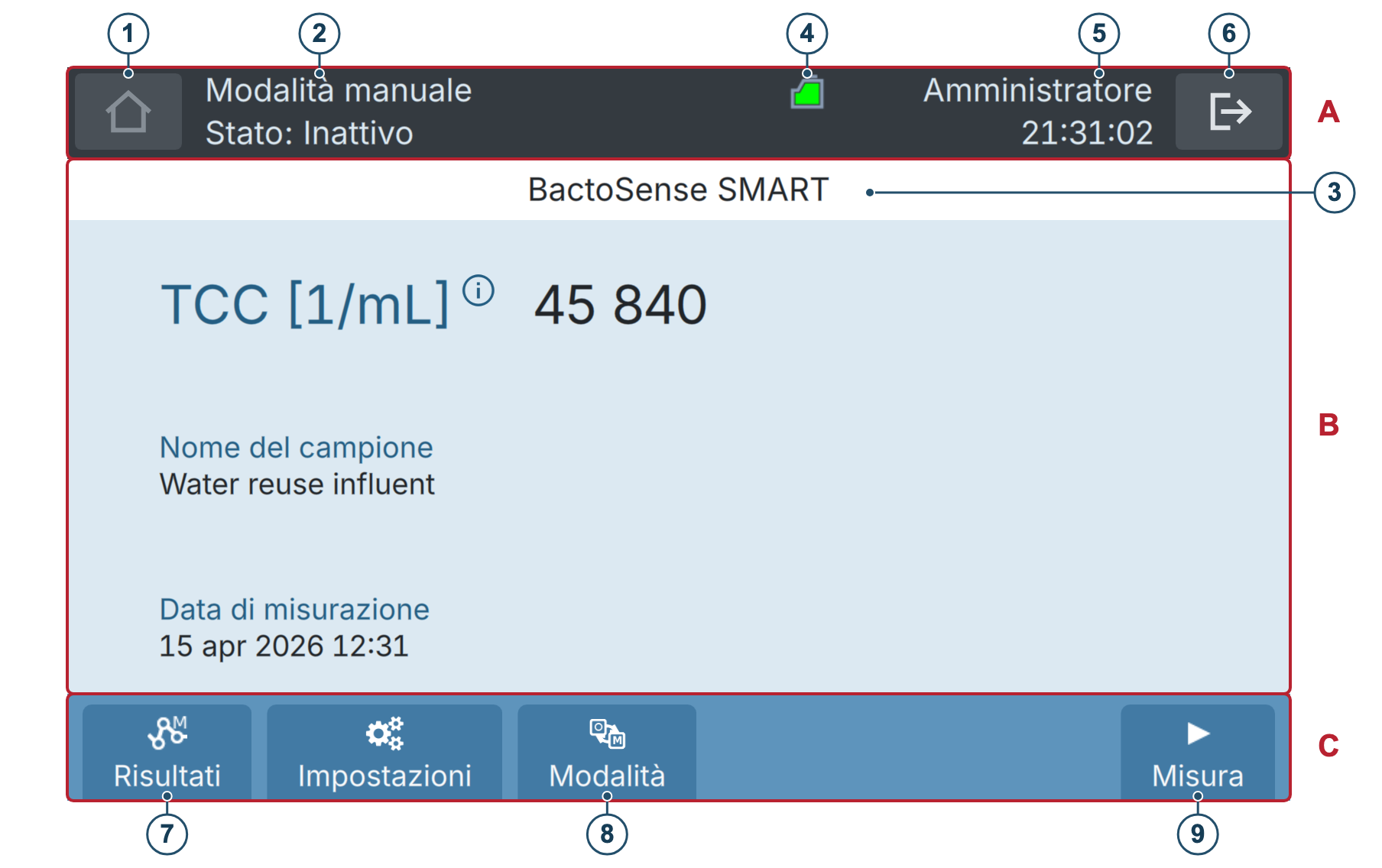
Figura 8-4 Schermata Home dell’interfaccia utente di BactoSense.
La schermata Home mostra il risultato della misurazione più recente. Premere Impostazioni per aprire il menu delle impostazioni.
L’interfaccia utente di BactoSense è suddivisa in 3 sezioni principali:
| A | Barra superiore |
| B | Area dei contenuti |
| C | Barra delle azioni |
Gli elementi principali dell’interfaccia utente sono:
1 | Pulsante Home o Indietro. Consente di navigare nei menu. | 2 | Modalità di funzionamento (manuale o online) Stato dello strumento (processo attualmente attivo) |
3 | Vista corrente | 4 | Icone di stato della barra superiore, vedere Icone di stato della barra superiore. |
5 | Ruolo utente Ora corrente | 6 | Disconnessione o spegnimento |
7 | Risultati: visualizzare i risultati delle misurazioni della modalità selezionata. | 8 | Modalità: scegliere la modalità online per misurazioni continue con il dispositivo di campionamento in linea, oppure la modalità manuale per campioni prelevati con il dispositivo di campionamento manuale. |
9 | Misura: aprire l’assistente di misurazione e scegliere un protocollo di analisi (modalità manuale). | ||
In base al ruolo utente, alcune opzioni possono non essere visibili o essere disabilitate.
8.8.2 Icone di stato della barra superiore
Le icone della barra superiore vengono visualizzate nella parte superiore del display. Indicano lo stato dello strumento.
Tabella 8-2 Icone della barra superiore
| ICONA | DESCRIZIONE | ICONA | DESCRIZIONE |
|---|---|---|---|
 | Processo in corso |  | Modalità demo attivata |
 | Cartuccia quasi vuota |  | Manutenzione necessaria (vedere capitolo Manutenzione) |
 | Cartuccia prossima alla scadenza |  | Indicazione del livello della cartuccia |
 | Cartuccia non inizializzata correttamente o assente |  | Cartuccia vuota |
 | Errore critico (sezione Errori critici) |  | Cartuccia scaduta |
 | Allarme nell’ultima misurazione (solo modalità online, vedere la sezione Configurazione degli allarmi) |  | Errore non critico (sezione Errori non critici) |
8.9 Gestione delle cartucce
Le cartucce BactoSense contengono i reagenti necessari per le misurazioni e per mantenere pulito lo strumento. I tipi di cartuccia disponibili sono TCC (conteggio cellulare totale), ICC (conteggio delle cellule integre), EBC (conteggio delle cellule di E. coli), ACC (conteggio delle cellule attive), CBC (conteggio delle cellule coliformi) e NBC (conteggio delle cellule di Enterococcus). Le sezioni seguenti spiegano come manipolare le cartucce. La conservazione, il trasporto e il riempimento delle cartucce sono descritti nel capitolo Conservazione, trasporto e smaltimento.
8.9.1 Istruzioni generali per la manipolazione delle cartucce
Durante la manipolazione della cartuccia devono essere rispettate le seguenti istruzioni:
Tabella 8-3 Istruzioni per la manipolazione delle cartucce
 | Seguire le procedure descritte in questo manuale. |  | Conservare e spedire tra 15 °C – 25 °C (59 °F – 77 °F). La temperatura ottimale è 15 °C (59 °F). |
 | Indossare guanti in nitrile quando si manipola la cartuccia. | 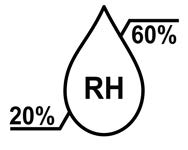 | Conservare e spedire a un’umidità relativa compresa tra 20 % e 60 %. |
 | Indossare occhiali di sicurezza quando si manipola la cartuccia. |  | La cartuccia è destinata a essere riempita nuovamente. |
 | Spedire, installare e conservare nell’orientamento indicato. |  | Non gettare la cartuccia nei rifiuti. |
8.9.2 Controllo del livello di riempimento e della data di scadenza di una cartuccia
I livelli di riempimento e la data di scadenza della cartuccia possono essere consultati da diverse fonti.
- L’icona della cartuccia nella barra superiore dell’interfaccia indica costantemente il livello approssimativo di riempimento. Se la cartuccia è prossima alla scadenza, l’icona lo segnala. La spiegazione delle diverse icone è riportata nella sezione Icone di stato della barra superiore.
- Per ulteriori informazioni, premere Impostazioni nella schermata Home, quindi Informazioni sul sistema. In Cartridge capacity remaining è indicato il riempimento residuo della cartuccia (in percentuale), mentre in Cartridge expiration date è indicata la data di scadenza della cartuccia. Le stesse informazioni possono essere consultate anche tramite l’interfaccia web (vedere capitolo Interfaccia utente web).
8.9.3 Panoramica della cartuccia
La cartuccia BactoSense è installata in un vano dedicato dello strumento, chiuso da uno sportello. Lo sportello deve essere aperto solo per rimuovere e installare le cartucce.
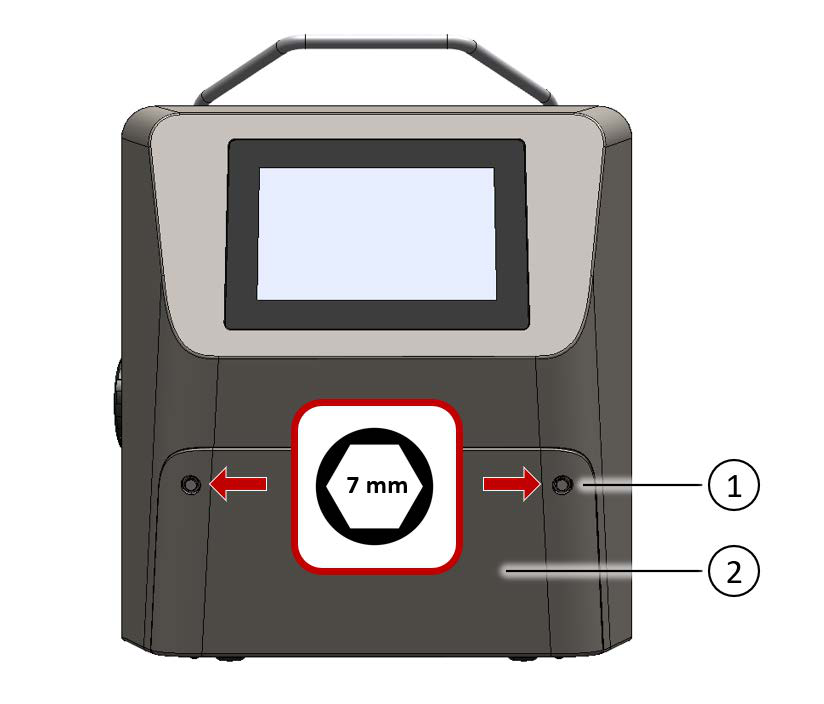
Figura 8-5 Il vano cartuccia di BactoSense si apre rimuovendo due dadi esagonali da 7 mm con la chiave a bussola fornita.
| 1 | Dadi esagonali da 7 mm per fissare lo sportello del vano cartuccia | 2 | Sportello del vano cartuccia |
Aprire e chiudere lo sportello del vano cartuccia solo con l’apposita chiave a bussola da 7 mm.
Dopo aver aperto lo sportello del vano cartuccia, l’utilizzatore può accedere alla cartuccia e ai connettori che la collegano a BactoSense.
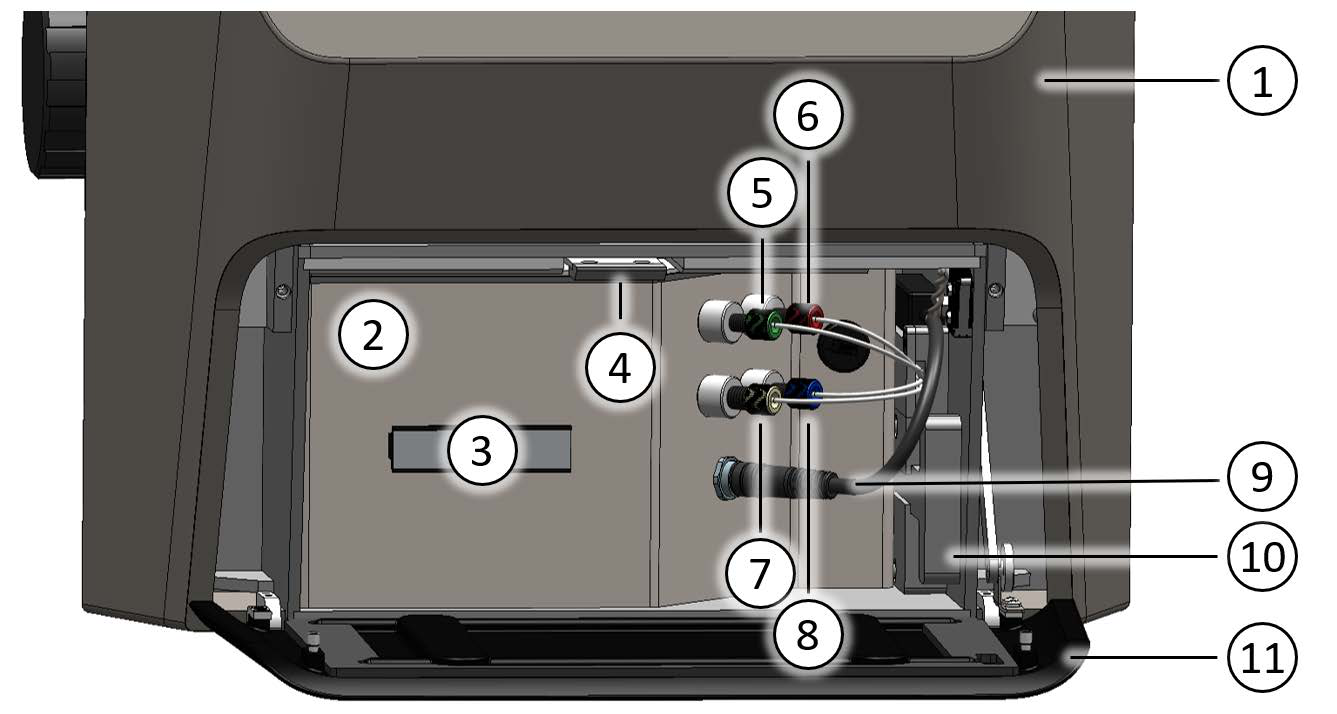
Figura 8-6 Panoramica di una cartuccia installata. La cartuccia è bloccata da una leva di fissaggio superiore (4) ed è collegata allo strumento tramite più connettori fluidici (5 - 8) e un connettore elettronico (9). Quando non è inserita alcuna cartuccia, i connettori fluidici ed elettronici possono essere fissati al supporto rimovibile per connettori (10).
1 | Strumento BactoSense | 2 | Cartuccia |
3 | Maniglia della cartuccia | 4 | Leva di fissaggio della cartuccia |
5 | Connettore del colorante (verde) | 6 | Connettore della candeggina (rosso) |
7 | Connettore dei rifiuti liquidi (nero o beige) | 8 | Connettore del liquido di risciacquo (blu) |
9 | Connettore elettronico | 10 | Supporto rimovibile per connettori |
11 | Sportello del vano cartuccia | ||
BactoSense dispone di cinque connettori fluidici. A seconda del tipo di cartuccia, ne servono quattro o tutti e cinque. Per le cartucce TCC o ICC, assicurarsi che il quinto connettore inutilizzato sia sempre montato sul supporto per evitare contaminazioni.
8.9.4 Sostituzione delle cartucce
La procedura seguente descrive la sostituzione delle cartucce. Utilizzarla per rimuovere una cartuccia e installarne subito un’altra. Per rimuovere soltanto una cartuccia senza installarne un’altra, seguire le istruzioni della sezione Rimozione di una cartuccia. La sostituzione della cartuccia dura circa 35 min.
Seguire rigorosamente la procedura guidata sullo schermo. Non rimuovere né installare cartucce senza seguire questa procedura.
OPERAZIONE | INFORMAZIONI AGGIUNTIVE / IMMAGINE | |
|---|---|---|
1. | Preparare la cartuccia di ricambio e portarla a temperatura ambiente. | |
2. | Nella schermata Home, premere Impostazioni per aprire il menu delle impostazioni. | |
3. | Premere il pulsante Manutenzione. | Gli utenti Basic saltano questo passaggio. |
4. | Premere il pulsante Sostituzione della cartuccia. | |
5. | Selezionare Sostituisci della cartuccia. | |
6. | Seguire la procedura guidata della cartuccia Confermare che si seguiranno le istruzioni della procedura guidata sullo schermo. Aprire lo sportello del vano cartuccia solo quando richiesto. Rispettare le istruzioni generali di manipolazione della cartuccia nella sezione Istruzioni generali per la manipolazione delle cartucce. Indossare guanti in nitrile e occhiali di sicurezza. Sigillare saldamente i connettori fluidici della vecchia cartuccia con i tappi collegati prima di rimuoverla. Al termine, assicurarsi che lo sportello sia ben chiuso e fissato. | Salto della procedura guidata della cartuccia Solo gli utenti molto esperti che padroneggiano le operazioni sicure sulle cartucce possono saltare le istruzioni sullo schermo. Per le cartucce TCC o ICC, assicurarsi che il quinto connettore inutilizzato sia sempre montato sul supporto per evitare contaminazioni. |
7. | Gestione della cartuccia rimossa • Per conservare la cartuccia rimossa, consultare le istruzioni della sezione Conservazione della cartuccia. • Per far riempire nuovamente la cartuccia rimossa, consultare le istruzioni della sezione Restituzione di una cartuccia per la ricarica. |
8.9.5 Rimozione di una cartuccia
Questa procedura serve a rimuovere una cartuccia senza installarne immediatamente un’altra. Per sostituire una cartuccia, seguire la procedura della sezione Sostituzione delle cartucce. La rimozione della cartuccia dura circa 5 min.
Seguire rigorosamente la procedura guidata sullo schermo. Non rimuovere né installare cartucce senza seguire questa procedura.
OPERAZIONE | INFORMAZIONI AGGIUNTIVE / IMMAGINE | |
|---|---|---|
1. | Nella schermata Home, premere Impostazioni per aprire il menu delle impostazioni. | |
2. | Premere il pulsante Manutenzione. | Gli utenti Basic saltano questo passaggio. |
3. | Premere il pulsante Sostituzione della cartuccia. | |
4. | Selezionare Rimuovi la cartuccia. | |
5. | Seguire la procedura guidata della cartuccia Confermare che si seguiranno le istruzioni della procedura guidata sullo schermo. Aprire lo sportello del vano cartuccia solo quando richiesto. Rispettare le istruzioni generali di manipolazione della cartuccia nella sezione Istruzioni generali per la manipolazione delle cartucce. Indossare guanti in nitrile e occhiali di sicurezza. Sigillare saldamente i connettori fluidici della vecchia cartuccia con i tappi collegati prima di rimuoverla. Al termine, assicurarsi che lo sportello sia ben chiuso e fissato. | Salto della procedura guidata della cartuccia Solo gli utenti molto esperti che padroneggiano le operazioni sicure sulle cartucce possono saltare le istruzioni sullo schermo. |
6. | Gestione della cartuccia rimossa • Per conservare la cartuccia rimossa, consultare le istruzioni della sezione Conservazione della cartuccia. • Per far riempire nuovamente la cartuccia rimossa, consultare le istruzioni della sezione Restituzione di una cartuccia per la ricarica. | La barra superiore dell’interfaccia indica che non è collegata alcuna cartuccia. Nel menu Impostazioni, Manutenzione è evidenziato; gli utenti Basic vedono direttamente il pulsante Sostituzione della cartuccia evidenziato. |
8.9.6 Installazione di una cartuccia
Questa procedura serve a installare una cartuccia quando non ne è presente un’altra in BactoSense. Se una cartuccia è già installata e si desidera sostituirla, seguire la procedura della sezione Sostituzione delle cartucce. L’installazione della cartuccia dura circa 30 min.
Seguire rigorosamente la procedura guidata sullo schermo. Non rimuovere né installare cartucce senza seguire questa procedura.
OPERAZIONE | INFORMAZIONI AGGIUNTIVE / IMMAGINE | |
|---|---|---|
1. | Preparare la nuova cartuccia e portarla a temperatura ambiente. | |
2. | Nella schermata Home, premere Impostazioni per aprire il menu delle impostazioni. | |
3. | Premere il pulsante Manutenzione. | Il pulsante Maintenance è evidenziato in arancione quando non è installata alcuna cartuccia. Gli utenti Basic saltano questo passaggio. |
4. | Premere il pulsante Sostituzione della cartuccia. | |
5. | Selezionare Installa la cartuccia. | |
6. | Seguire la procedura guidata della cartuccia Confermare che si seguiranno le istruzioni della procedura guidata sullo schermo. Aprire lo sportello del vano cartuccia solo quando richiesto. Rispettare le istruzioni generali di manipolazione nella sezione Istruzioni generali per la manipolazione delle cartucce. Indossare guanti in nitrile e occhiali di sicurezza. Al termine, assicurarsi che lo sportello del vano cartuccia sia ben chiuso e fissato. | Salto della procedura guidata della cartuccia Solo gli utenti molto esperti che padroneggiano le operazioni sicure sulle cartucce possono saltare le istruzioni sullo schermo. Per le cartucce TCC o ICC, assicurarsi che il quinto connettore inutilizzato sia sempre montato sul supporto per evitare contaminazioni. |
7. | Dopo aver completato tutti i passaggi della procedura guidata sullo schermo, la nuova cartuccia è inizializzata correttamente. | Lo stato della cartuccia è indicato dal relativo simbolo nella barra superiore dell’interfaccia, vedere Icone di stato della barra superiore. |
8.10 Sostituzione dei dispositivi di campionamento
BactoSense può essere utilizzato con il dispositivo di campionamento manuale o in linea. La procedura seguente descrive la loro sostituzione. Le informazioni sulla conservazione dei dispositivi di campionamento sono riportate nella sezione Conservazione dei dispositivi di campionamento.
| OPERAZIONE | INFORMAZIONI AGGIUNTIVE / IMMAGINI | |
|---|---|---|
| 1. | Rimuovere il dispositivo montato secondo le istruzioni della sezione Rimozione del dispositivo di campionamento in linea (dispositivo in linea) o Rimozione del dispositivo di campionamento manuale (dispositivo manuale). | |
| 2. | Installare il nuovo dispositivo secondo le istruzioni della sezione Installazione del dispositivo di campionamento in linea (dispositivo in linea) o Installazione del dispositivo di campionamento manuale (dispositivo manuale). |
8.10.1 Rimozione del dispositivo di campionamento in linea
Per passare al dispositivo di campionamento manuale, è necessario rimuovere quello in linea. Seguire la procedura seguente per rimuoverlo in sicurezza e prepararlo alla conservazione.
Evitare la contaminazione dell’attrezzatura. Indossare guanti in nitrile quando si manipolano campioni, dispositivi di campionamento e qualsiasi componente che entri in contatto con essi.
| OPERAZIONE | |
|---|---|
| 1. | Terminare qualsiasi serie di misurazioni in corso come descritto nella sezione Termine delle misurazioni automatiche in linea. |
| 2. | Arrestare il flusso d’acqua attraverso i tubi e il dispositivo di campionamento. |
| 3. | Svitare con cautela la ghiera zigrinata di fissaggio fino a poter rimuovere il dispositivo di campionamento. |
| 4. | Rimuovere il dispositivo di campionamento in linea. Assicurarsi che il tappo di tenuta bianco sia ancora saldamente inserito nel connettore del dispositivo. In caso contrario, potrebbe essere rimasto nel connettore di campionamento di BactoSense. In tal caso, rimuoverlo con cautela con una pinzetta e reinserirlo nel dispositivo di campionamento. |
| 5. | Scollegare e svuotare i tubi di ingresso e uscita dalla sorgente d’acqua e dal corpo del dispositivo di campionamento. |
| 6. | Controllare che i tubi di ingresso e uscita non siano contaminati o danneggiati. Riutilizzare solo tubi puliti e integri. |
| 7. | Per conservare il dispositivo di campionamento, riporre separatamente il dispositivo e i tubi in sacchetti di plastica puliti e asciutti e seguire le istruzioni della sezione Conservazione dei dispositivi di campionamento. |
| 8. | Per montare ora il dispositivo di campionamento manuale, vedere sezione Installazione del dispositivo di campionamento manuale. |
8.10.2 Rimozione del dispositivo di campionamento manuale
Per passare al dispositivo di campionamento in linea, è necessario rimuovere quello manuale. Seguire la procedura seguente per rimuoverlo in sicurezza e prepararlo alla conservazione.
Evitare la contaminazione dell’attrezzatura. Indossare guanti in nitrile quando si manipolano campioni, dispositivi di campionamento e qualsiasi componente che entri in contatto con essi.
| OPERAZIONE | |
|---|---|
| 1. | Pulire il dispositivo di campionamento manuale: se è disponibile una Washstation, seguire la procedura della sezione Pulire il dispositivo di campionamento manuale con Washstation; altrimenti quella della sezione Pulire il dispositivo di campionamento manuale con pulizia di base. |
| 2. | Al termine, collegare al dispositivo di campionamento una provetta pulita e vuota da 5 mL con tappo a vite o la Washstation. |
| 3. | Svitare con cautela la ghiera zigrinata di fissaggio nella parte superiore fino a poter rimuovere il dispositivo di campionamento. |
| 4. | Rimuovere il dispositivo di campionamento manuale. Assicurarsi che il tappo di tenuta bianco sia ancora saldamente inserito nel connettore del dispositivo. In caso contrario, potrebbe essere rimasto nel connettore di campionamento di BactoSense. In tal caso, rimuoverlo con cautela con una pinzetta e reinserirlo nel dispositivo di campionamento. |
| 5. | Per conservare il dispositivo di campionamento, riporlo in un sacchetto di plastica pulito e asciutto e seguire le istruzioni della sezione Conservazione dei dispositivi di campionamento. |
| 6. | Per montare ora il dispositivo di campionamento in linea, seguire la procedura della sezione Installazione del dispositivo di campionamento in linea. |
8.11 Qualificazione
La qualificazione è un processo che garantisce il funzionamento previsto di BactoSense. Sono disponibili diverse opzioni.
Per eseguire un controllo rapido e completamente automatico dello stato dello strumento, seguire la procedura di autoverifica della sezione Autodiagnosi automatica. Questo test non richiede reagenti né interventi dell’utilizzatore, è molto rapido e verifica l’integrità e la comunicazione tra i diversi moduli di BactoSense.
Per valutare la pulizia di BactoSense ed escludere contaminazioni, eseguire la procedura di verifica della pulizia nella sezione Verifica della pulizia.
Per gli ambienti operativi che richiedono test di idoneità del sistema, utilizzare il kit per il test di idoneità del sistema (SST Kit) e seguire la procedura nel relativo manuale d’uso.
Per gli altri ambienti, si consiglia di qualificare lo strumento utilizzando il kit di validazione nelle seguenti situazioni:
- Dopo la spedizione dello strumento o altri trasporti su lunghe distanze che lo espongono a vibrazioni o urti.
- Dopo aver conservato lo strumento per più di un mese.
- Se vi sono indicazioni che i risultati delle misurazioni possano essere errati.
8.11.1 Verifica della pulizia
| OPERAZIONE | |
|---|---|
| 1. | Assicurarsi che il dispositivo di campionamento manuale sia saldamente installato come descritto nella sezione Installazione del dispositivo di campionamento manuale. |
| 2. | Pulire il dispositivo di campionamento con due ripetizioni: se è disponibile una Washstation, seguire la procedura della sezione Pulire il dispositivo di campionamento manuale con Washstation; altrimenti quella della sezione Pulire il dispositivo di campionamento manuale con pulizia di base. |
| 3. | Preparare il campione bianco in una provetta da 5 mL con tappo a vite. Sono disponibili due opzioni: A) utilizzare acqua priva di cellule, ad esempio un’aliquota di soluzione sterile del kit di validazione. Se si utilizza questa aliquota, rimuoverne il tappo e inserirla in una provetta vuota da 5 mL con tappo a vite, come descritto nel manuale del kit. B) utilizzare acqua minerale naturale non gassata e filtrarla due volte con un filtro a membrana avente pori di 0.22 µm o inferiori. |
| 4. | Accedere alla schermata Home dell’interfaccia utente di BactoSense. |
| 5. | Nella schermata Home, premere Modalità e selezionare Modalità manuale. Premere Indietro, quindi Misura per aprire l’assistente di misurazione. |
| 6. | Selezionare Prepara dall’elenco dei protocolli disponibili. |
| 7. | Premere il pulsante Avanti. |
| 8. | Rimuovere la provetta o la Washstation dal dispositivo di campionamento manuale e collegare il campione bianco. |
| 9. | Premere Avvio per eseguire il protocollo Prime. |
| 10. | Al termine del Prime, premere Nuovo per tornare all’elenco dei protocolli. |
| 11. | Selezionare Analisi dell'acqua dall’elenco dei protocolli disponibili. |
| 12. | Configurare due ripetizioni. |
| 13. | Inserire un nome per il campione toccando il campo Nome del campione, digitando il nome e premendo OK. |
| 14. | Verificare che sia configurato il gate predefinito ICC o TCC; in caso contrario, modificarlo premendo il campo Gate. |
| 15. | Premere il pulsante Avanti. |
| 16. | Premere Avvio e attendere il completamento delle due misurazioni. |
| 17. | Al termine, premere Avanti per esaminare i risultati. |
| 18. | Esaminare i risultati e confrontarli con i valori di riferimento seguenti. BactoSense è pulito se sono soddisfatti i seguenti criteri: • Per cartucce TCC: TCC [/mL] < 300 • Per cartucce ICC: ICC [/mL] < 100 |
| 19. | Se le concentrazioni cellulari sono superiori ai limiti specificati, applicare la seguente procedura: • Ripetere la procedura con un campione bianco appena preparato. • Ripetere la procedura dopo una decontaminazione con il kit di pulizia (vedere sezione Materiali di consumo). • Se il test continua a fallire, contattare l’assistenza bNovate o il rappresentante locale. |
| 20. | Al termine, collegare al dispositivo di campionamento manuale una provetta pulita e vuota da 5 mL con tappo a vite o la Washstation. |
8.12 Modalità demo
La modalità demo può essere utilizzata per dimostrare il dispositivo o imparare a navigare nei menu e utilizzare le funzioni. Quando viene attivata, lo strumento si riavvia in una modalità speciale che mostra dati dimostrativi (i risultati delle misurazioni del proprietario sono nascosti). Tutte le funzioni dello strumento vengono sostituite da simulazioni che non muovono mai l’hardware né modificano il database dei risultati. È quindi possibile avviare protocolli senza caricare un campione e simulare l’eliminazione o la rianalisi dei risultati con altri gate senza modificare i dati. Quando la modalità demo è attiva, al centro della parte superiore dello schermo viene visualizzato Demo. Quando lo strumento ritorna alla modalità normale, i dati del proprietario sono nuovamente visibili e tutte le funzioni sono di nuovo attive.
OPERAZIONE | INFORMAZIONI AGGIUNTIVE / IMMAGINE | ||
|---|---|---|---|
1. | Come utente Admin, nella schermata Home premere Impostazioni per aprire il menu delle impostazioni. |
| |
2. | Premere il pulsante Impostazioni di sistema. Premere il pulsante Modalità Demo. |
|
|
3. | Selezionare la casella Attiva la modalità demo. | ||
4. | Premere il pulsante Salva e riavvia. | ||
5. | Il dispositivo si riavvia automaticamente. | ||

Per tornare alla modalità normale, seguire la stessa procedura, ma deselezionare la casella Attiva la modalità demo .
8.13 Ripristino delle impostazioni di fabbrica
Il ripristino delle impostazioni di fabbrica riporta ai valori originali la maggior parte delle impostazioni dello strumento: limiti dei gate, intervallo di misurazione, nomi predefiniti dei protocolli, utenti, lingua e impostazioni di rete. Questa opzione è accessibile solo agli utenti Admin e Service.
La procedura seguente descrive come eseguire il ripristino delle impostazioni di fabbrica:
OPERAZIONE | INFORMAZIONI AGGIUNTIVE / IMMAGINE | ||
|---|---|---|---|
1. | Come utente Admin, nella schermata Home premere Impostazioni per aprire il menu delle impostazioni. |
| |
2. | Premere Manutenzione, quindi Ripristino alle impostazioni fabbrica. |
|
|
3. | Utilizzare le caselle per selezionare i parametri da ripristinare: • impostazioni dello strumento • misurazioni, inclusi errori e registri • entrambi | Informazioni aggiuntive I registri di manutenzione, i risultati della validazione e la cronologia degli aggiornamenti software non vengono eliminati. | |
4. | Premere Esegui il ripristino del dispositivo e riavvia, quindi confermare con Sì. | ||
