14. BactoCloud
BactoCloud è la piattaforma cloud sicura per gli utenti BactoSense, che offre visibilità in tempo reale, accesso remoto e integrazione intelligente dei dati per tutte le operazioni di monitoraggio dell’acqua.
14.1 Requisiti informatici
BactoSense avvia una connessione Internet in uscita verso BactoCloud. La connessione può utilizzare BactoLink, un punto di accesso 4G/5G o Internet cablato. Più strumenti possono condividere una connessione Internet dietro NAT; non sono necessari VPN né inoltro delle porte in ingresso.
| Requisito | Configurazione |
|---|---|
| Indirizzamento di rete | Fornire un indirizzo IP funzionante, una maschera di sottorete, un gateway e un resolver DNS. Sono supportati DHCP e indirizzamento statico. Confermare le impostazioni statiche con l’amministratore di rete. |
| Accesso in uscita | Consentire l’accesso in uscita a *.bactocloud.com e *.bnovate.net dalla rete dello strumento. |
| Larghezza di banda | Prevedere più di 1 Mbit/s. |
| Consumo di dati | Prevedere circa 0.5–1 GB al mese per ogni strumento che misura ogni ora. Sincronizzazione dello storico, diagnostica e aggiornamenti software generano traffico aggiuntivo. |
| Sincronizzazione dell’ora | Configurare una sorgente oraria approvata, dove richiesto, per poter correlare le marche temporali degli eventi. |
| Proxy del browser | Un proxy utilizzato dagli utenti BactoCloud deve supportare connessioni WebSocket sicure verso BactoCloud. |
Mantenere l’interfaccia web locale dello strumento su una rete di impianto controllata e non esporre i servizi dello strumento alla rete Internet pubblica. I collegamenti PLC, Modbus e I/O esistenti possono rimanere in uso.
Per configurare lo strumento, vedere Configurazione della rete e Impostazione dei server NTP.
14.2 Registrazione
Visitare www.bactocloud.com/register, inserire i dati richiesti e completare la verifica dell’email. La registrazione crea l’account personale; l’appartenenza a un’organizzazione lo collega a una flotta di strumenti.
Se è stato ricevuto un invito, seguirne il collegamento e accedere o registrarsi con l’esatto indirizzo email invitato. Dopo aver accettato l’invito, selezionare l’organizzazione nell’intestazione.
Per creare un’organizzazione per la propria flotta, aprire il selettore delle organizzazioni nell’intestazione e scegliere New Organisation. Inserire il nome, scegliere il fuso orario e le applicazioni, quindi selezionare Create Organisation. Selezionare l’organizzazione corretta prima di generare un codice di associazione.
14.3 Associazione dello strumento
L’associazione collega uno strumento a un’organizzazione BactoCloud. Sono necessari il permesso di associare strumenti all’organizzazione e un account admin sullo strumento. Utilizzare lo schermo tattile dello strumento o una vista remota VNC approvata dello stesso schermo. Uno strumento può appartenere a una sola organizzazione alla volta.
Prima dell’associazione, verificare il software BactoSense installato: gli strumenti Rev3 richiedono 3.1.0 o versioni successive, mentre gli strumenti Rev2 richiedono 2.4.0 o versioni successive. Singole funzioni cloud possono richiedere software più recente o opzioni dello strumento. Se non è possibile installare un aggiornamento localmente, contattare il proprio canale di assistenza prima di procedere.
14.3.1 Generazione di un codice di associazione
- Accedere a BactoCloud e utilizzare il selettore delle organizzazioni per scegliere quella a cui deve appartenere lo strumento.
- Aprire il selettore delle organizzazioni nell’intestazione, scegliere Organisation Settings, quindi Instruments nella barra laterale. Selezionare Enrol instrument. L’azione è disponibile anche nella pagina della flotta vuota se non sono ancora associati strumenti.
- Leggere la spiegazione dell’associazione e il requisito software, quindi selezionare Generate new code.
- Annotare o copiare il codice generato.
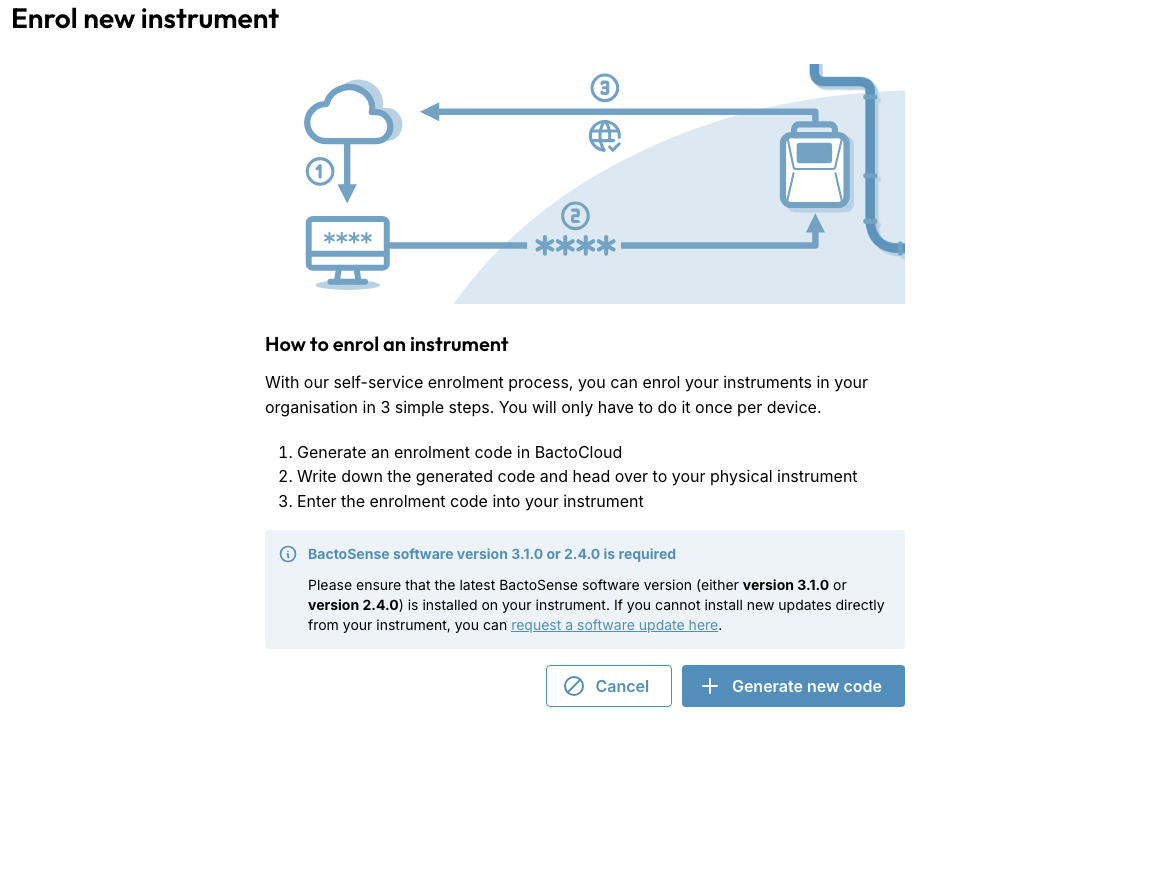
La sezione Enrolment codes elenca i codici esistenti e le relative date di scadenza. Utilizzare un codice prima della scadenza indicata oppure generarne uno nuovo se è scaduto. Ogni codice appartiene all’organizzazione in cui è stato generato. Se l’azione di associazione non è disponibile, chiedere a un amministratore dell’organizzazione di verificare i propri diritti di accesso.
14.3.2 Inserimento del codice sullo strumento
-
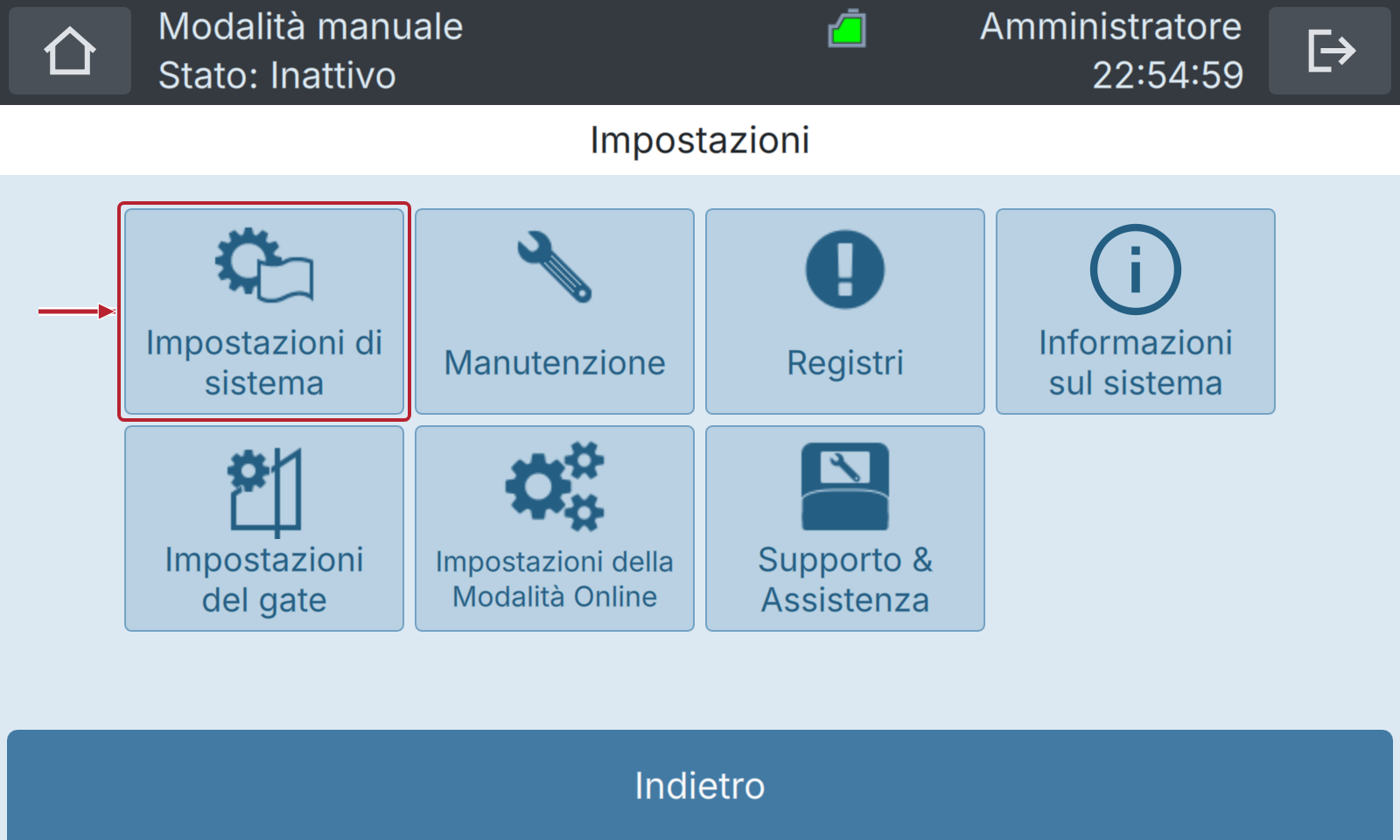
Nella schermata iniziale di BactoSense, selezionare Impostazioni nella barra inferiore.

-
Selezionare Impostazioni di sistema nel menu Impostazioni.
-
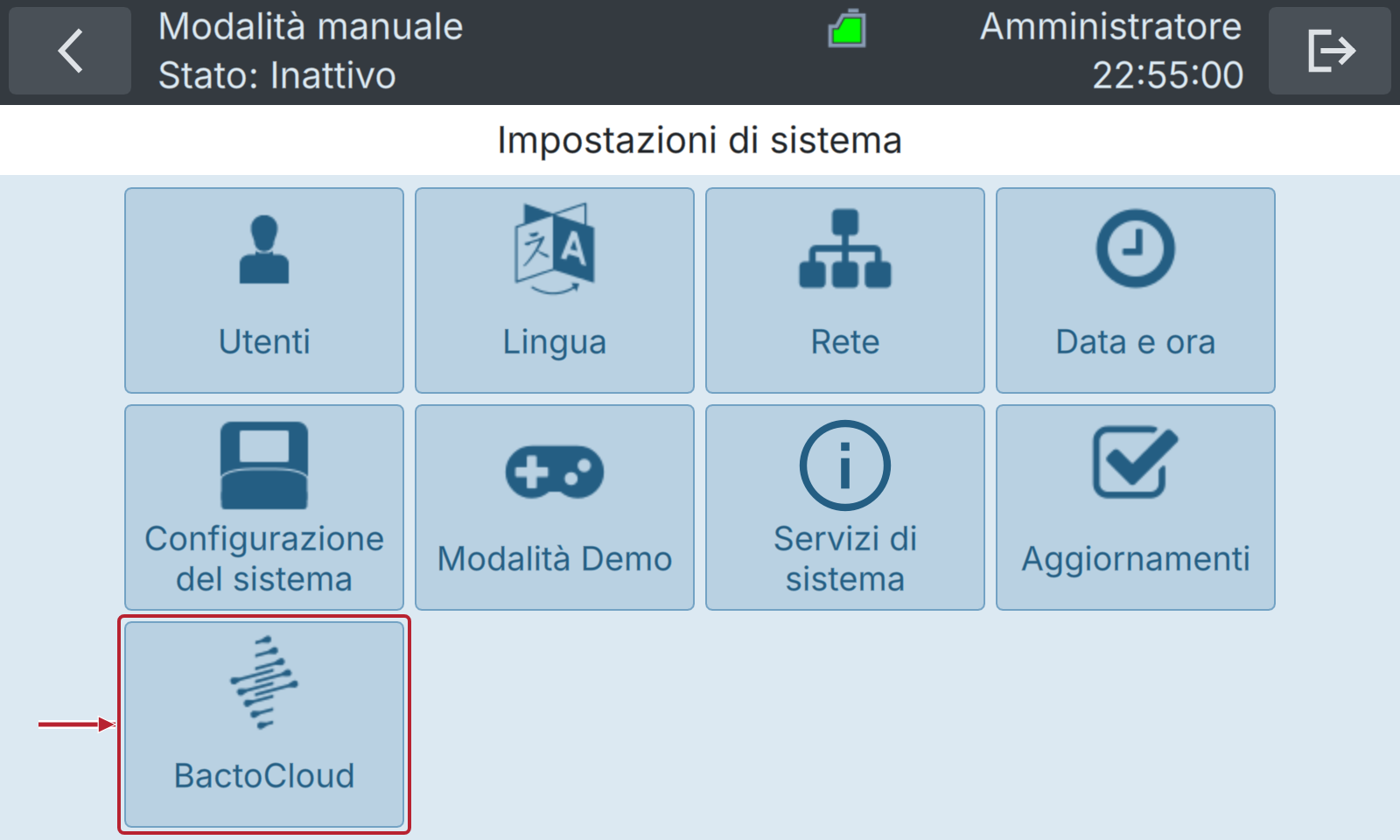
Selezionare BactoCloud per aprire Impostazioni del cloud.
-
Selezionare Iscriversi, inserire il codice generato in BactoCloud e confermare l’immissione. Seguire i messaggi sullo schermo, quindi verificare che Registrati mostri Sì e che Organizzazione indichi l’organizzazione desiderata.
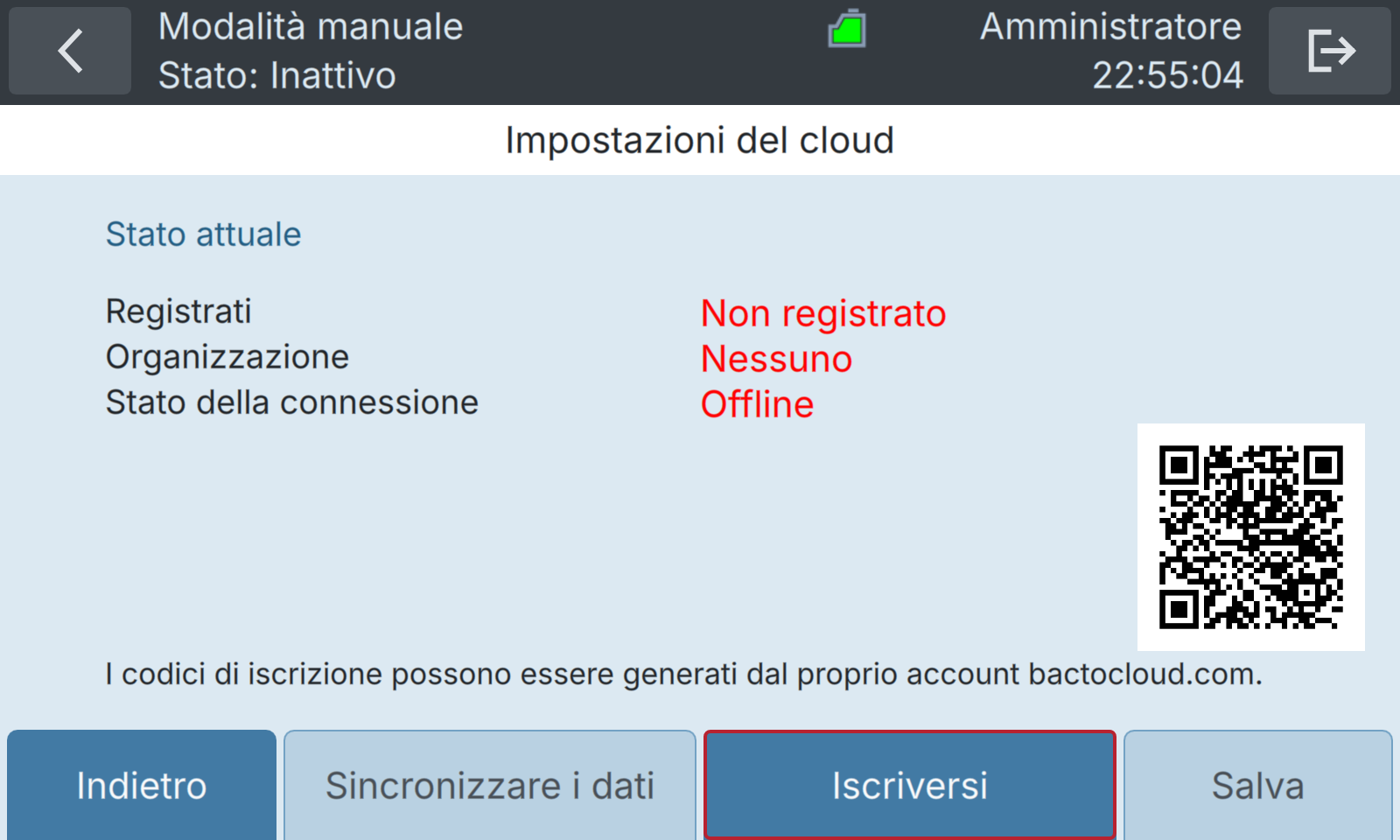
Se BactoCloud non è disponibile, verificare il ruolo utente locale e se è attiva la Modalità Demo o la modalità PLC.
14.3.3 Conferma dell’associazione
In BactoCloud, aprire Organisation Settings → Instruments dal selettore delle organizzazioni nell’intestazione e verificare nome, numero di serie e stato di connessione segnalato dallo strumento. Confermare che arrivino gli stati e le misurazioni più recenti. Last seen at indica l’ora dell’ultimo stato ricevuto da BactoCloud; non verifica la connessione di rete attuale.
Se lo strumento non compare, verificare di aver generato il codice nell’organizzazione corretta e di aver completato la procedura sullo strumento. Se un codice viene rifiutato o lo strumento appartiene già a un’altra organizzazione, chiedere aiuto a un amministratore o all’assistenza.
Se stati o misurazioni non arrivano più, annotare numero di serie dello strumento, versione software, marca temporale e ultimo caricamento riuscito. Chiedere all’amministratore di rete di verificare DNS e connettività in uscita dalla rete dello strumento usando i requisiti informatici.
L’inventario degli strumenti dell’organizzazione mostra anche Enrolled since. Gli utenti con il permesso di eliminare strumenti possono selezionare l’azione di riga Unlink Instrument from organisation. Prima di scollegare lo strumento, esportare le misurazioni da conservare. La conferma avverte che lo scollegamento interrompe i caricamenti ed elimina le misurazioni esistenti nel cloud. Verificare lo strumento di destinazione, inserirne il numero di serie nella conferma e selezionare Unlink instrument.