14. BactoCloud
BactoCloud es la plataforma segura en la nube para usuarios de BactoSense, que ofrece visibilidad en tiempo real, acceso remoto e integración inteligente de datos en todas las operaciones de control del agua.
14.1 Requisitos informáticos
BactoSense inicia una conexión saliente a Internet hacia BactoCloud. La conexión puede utilizar BactoLink, un punto de acceso 4G/5G o Internet por cable. Varios instrumentos pueden compartir una conexión a Internet detrás de NAT; no se requiere VPN ni redirección de puertos entrantes.
| Requisito | Configuración |
|---|---|
| Direccionamiento de red | Proporcione una dirección IP, una máscara de subred, una puerta de enlace y un resolvedor DNS operativos. Se admiten DHCP y direccionamiento estático. Confirme los ajustes estáticos con el administrador de red. |
| Acceso saliente | Permita el acceso saliente a *.bactocloud.com y *.bnovate.net desde la red del instrumento. |
| Ancho de banda | Prevea más de 1 Mbit/s. |
| Uso de datos | Prevea aproximadamente 0.5–1 GB al mes por instrumento que mida cada hora. La sincronización del historial, los diagnósticos y las actualizaciones de software generan tráfico adicional. |
| Sincronización horaria | Configure una fuente horaria aprobada cuando sea necesario para poder correlacionar las marcas de tiempo de los eventos. |
| Proxy del navegador | Un proxy utilizado por los usuarios de BactoCloud debe admitir conexiones WebSocket seguras con BactoCloud. |
Mantenga la interfaz web local del instrumento en una red controlada de la instalación y no exponga sus servicios a Internet público. Las conexiones PLC, Modbus y de E/S existentes pueden seguir utilizándose.
Para configurar el instrumento, consulte Configuración de red y Configuración de servidores NTP.
14.2 Registro
Visite www.bactocloud.com/register, introduzca los datos de cuenta solicitados y complete la verificación del correo electrónico. El registro crea su cuenta personal; la pertenencia a una organización la conecta con una flota de instrumentos.
Si ha recibido una invitación, siga su enlace e inicie sesión o regístrese con la dirección de correo electrónico exacta a la que se envió. Tras aceptarla, seleccione la organización en la cabecera.
Para crear una organización para su propia flota, abra el selector de organizaciones de la cabecera y elija New Organisation. Introduzca su nombre, elija su zona horaria y aplicaciones y seleccione Create Organisation. Seleccione la organización correcta antes de generar un código de vinculación.
14.3 Vinculación de instrumentos
La vinculación conecta un instrumento a una organización de BactoCloud. Necesita permiso para vincular instrumentos a esa organización y una cuenta admin en el instrumento. Utilice la pantalla táctil del instrumento o una vista remota VNC aprobada de esa pantalla. Un instrumento solo puede pertenecer a una organización a la vez.
Antes de vincularlo, compruebe el software de BactoSense instalado: los instrumentos Rev3 requieren 3.1.0 o posterior y los Rev2 2.4.0 o posterior. Algunas funciones de la nube pueden requerir software más reciente u opciones del instrumento. Si no puede instalar una actualización localmente, póngase en contacto con su servicio técnico antes de continuar.
14.3.1 Generación de un código de vinculación
- Inicie sesión en BactoCloud y utilice el selector de organizaciones para elegir la organización a la que debe pertenecer el instrumento.
- Abra el selector de organizaciones de la cabecera, elija Organisation Settings y después Instruments en la barra lateral. Seleccione Enrol instrument. Esta acción también está disponible en la página de flota vacía si no hay instrumentos vinculados.
- Revise la explicación de vinculación y el requisito de software y seleccione Generate new code.
- Anote o copie el código generado.
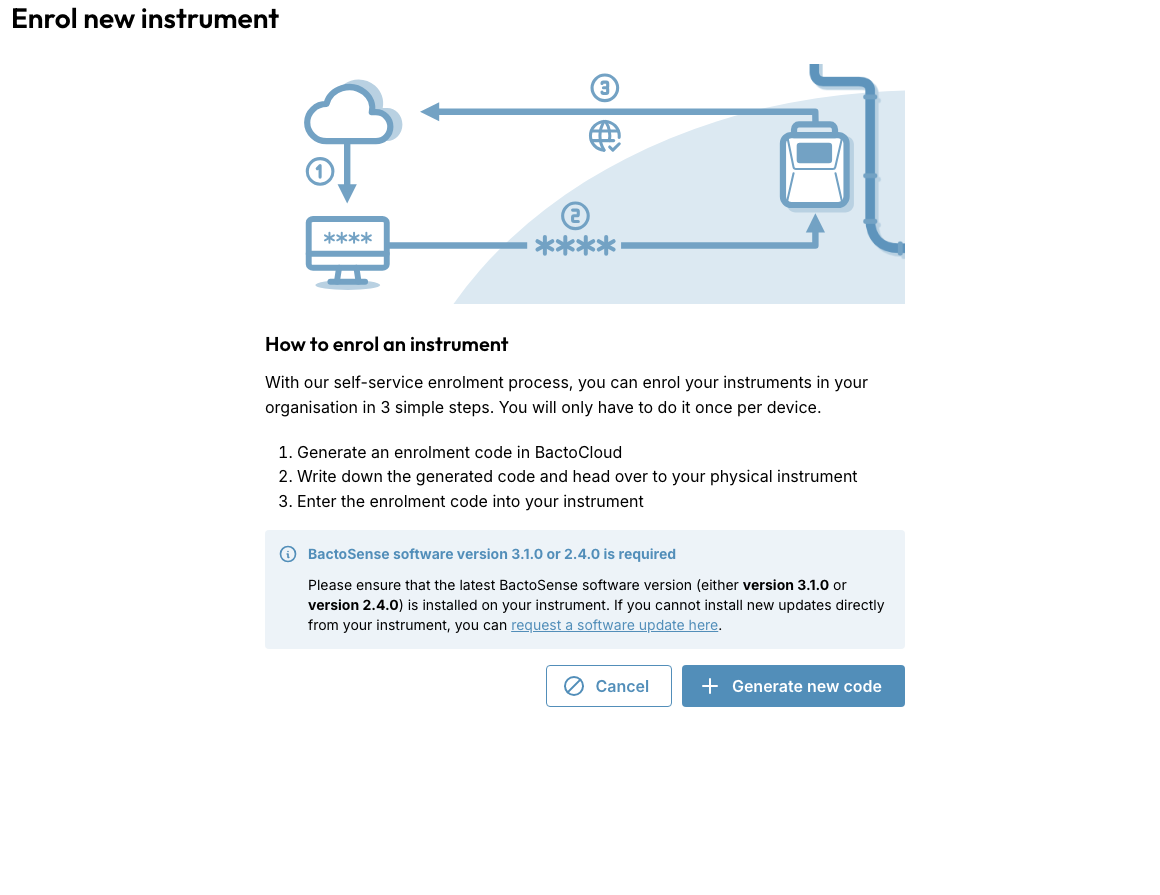
La sección Enrolment codes muestra los códigos existentes y sus fechas de caducidad. Utilice un código antes de la fecha indicada o genere otro si ha caducado. Cada código pertenece a la organización en la que se generó. Si la acción de vinculación no está disponible, pida a un administrador de la organización que compruebe su acceso.
14.3.2 Introducción del código en el instrumento
-
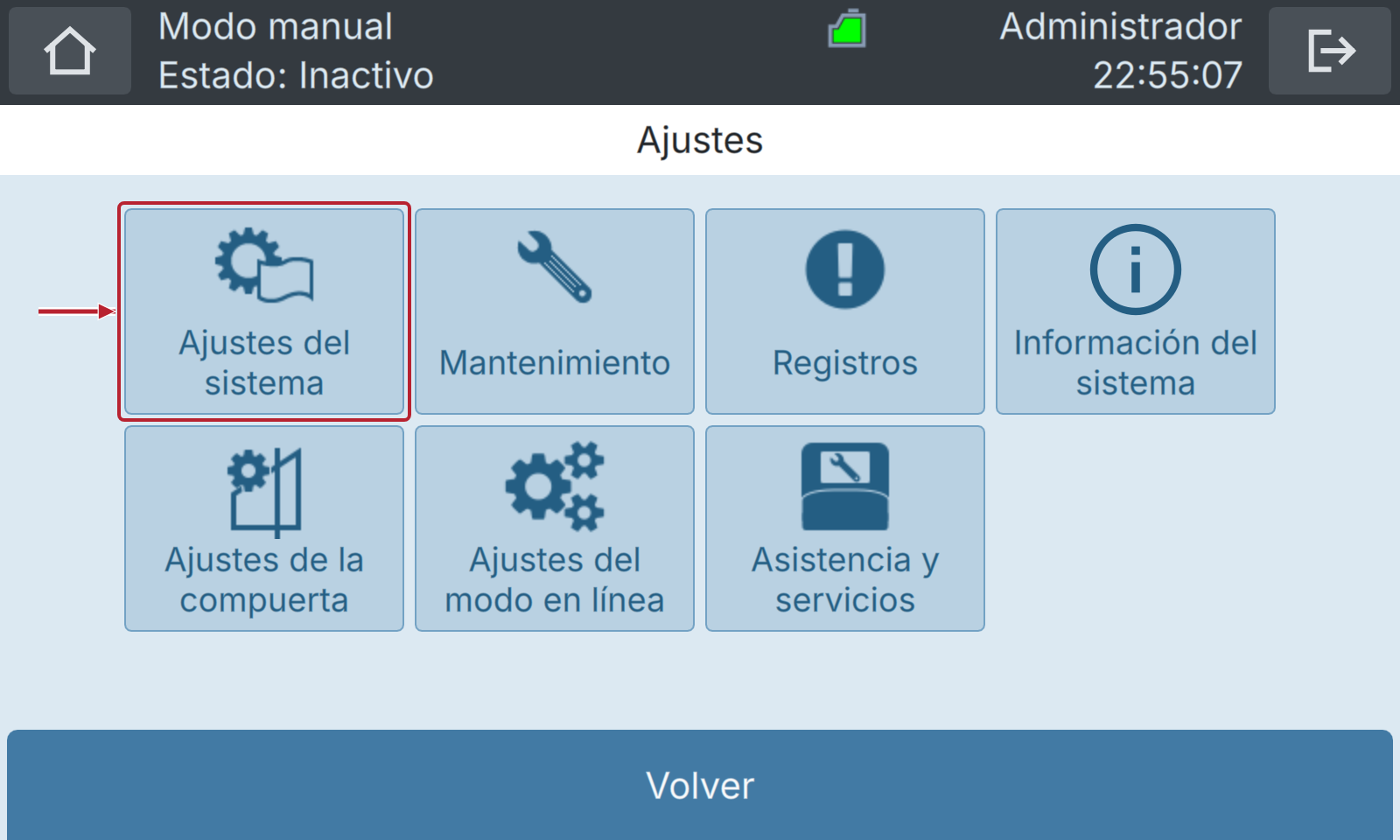
En la pantalla de inicio de BactoSense, seleccione Ajustes en la barra de herramientas inferior.

-
Seleccione Ajustes del sistema en el menú Ajustes.
-
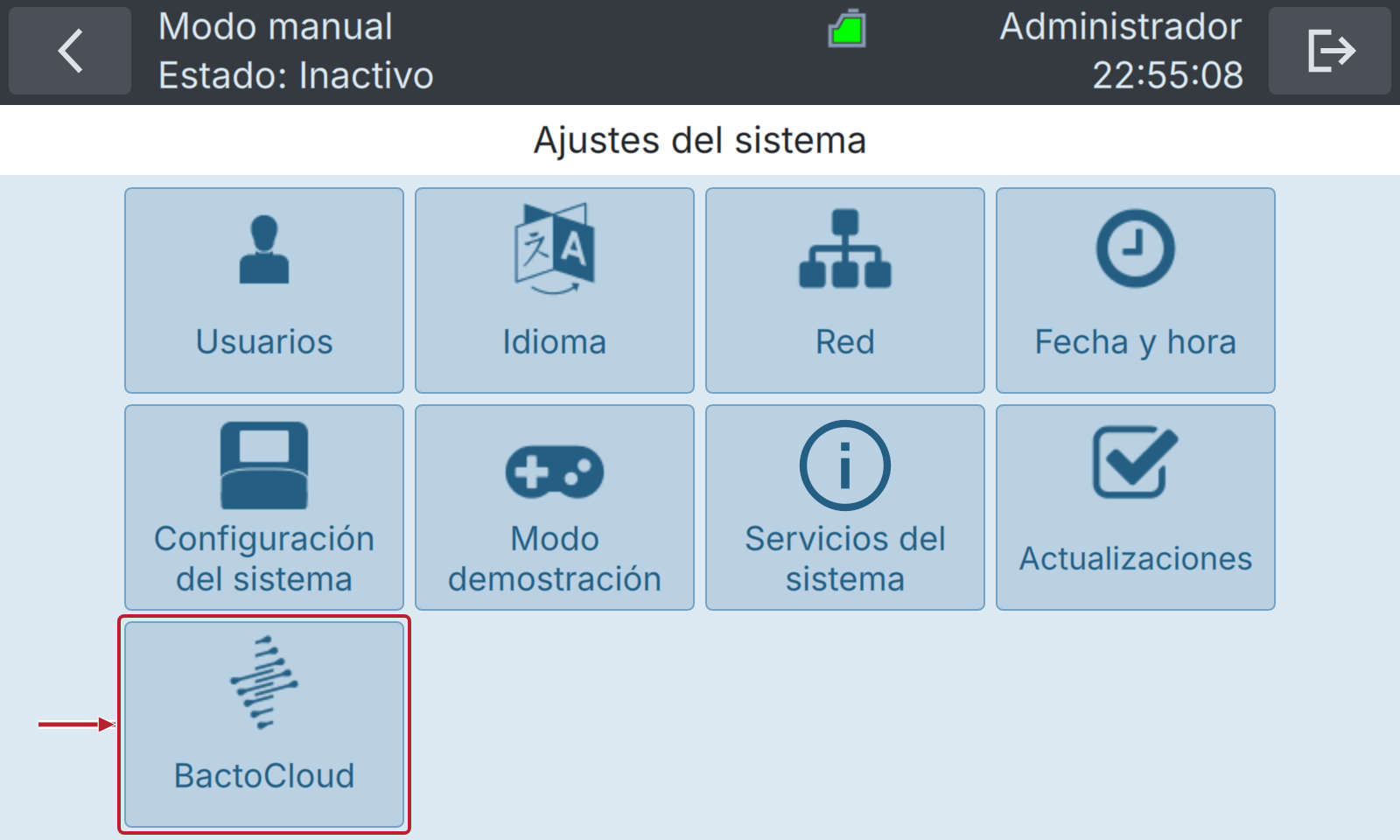
Seleccione BactoCloud para abrir Configuración de la nube.
-
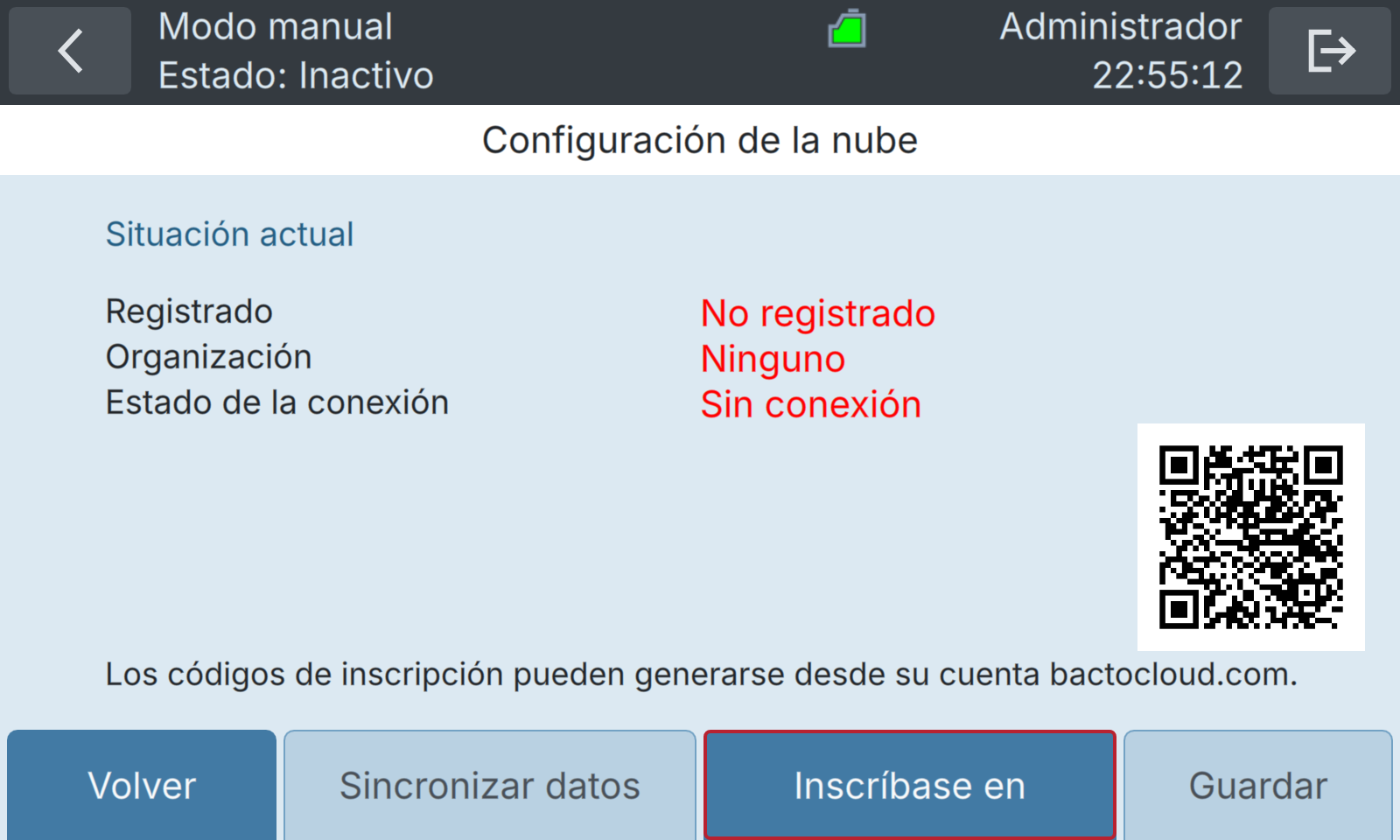
Seleccione Inscríbase en, introduzca el código generado en BactoCloud y confirme la entrada. Siga los mensajes en pantalla y compruebe que Registrado muestre Sí y que Organización indique la organización deseada.
Si BactoCloud no está disponible, compruebe su rol de usuario local y si está activo el modo demostración o el modo PLC.
14.3.3 Confirmación de la vinculación
En BactoCloud, abra Organisation Settings → Instruments desde el selector de organizaciones de la cabecera y compruebe el nombre, el número de serie y el estado de conexión comunicado por el instrumento. Confirme que llegan su estado y mediciones más recientes. Last seen at indica la hora del último estado recibido por BactoCloud; no comprueba la conexión de red actual.
Si el instrumento no aparece, compruebe que generó el código en la organización correcta y que completó el procedimiento en el instrumento. Si se rechaza un código o el instrumento ya pertenece a otra organización, solicite ayuda a un administrador de la organización o al soporte.
Si dejan de llegar estados o mediciones, anote el número de serie del instrumento, la versión del software, la marca de tiempo y la última carga correcta. Pida al administrador de red que verifique DNS y la conectividad saliente desde la red del instrumento utilizando los requisitos informáticos.
El inventario de instrumentos de la organización también muestra Enrolled since. Los usuarios con permiso para eliminar instrumentos pueden seleccionar la acción de fila Unlink Instrument from organisation. Antes de desvincular, exporte las mediciones que necesite conservar. La confirmación advierte de que la desvinculación detiene las cargas y elimina las mediciones existentes en la nube. Compruebe el instrumento correcto, introduzca su número de serie en la confirmación y seleccione Unlink instrument.