13. Interfaz web de usuario
13.1 Información general
- La interfaz web permite consultar y exportar resultados y otros datos desde un ordenador remoto, así como supervisar el estado del instrumento (proceso activo, nivel del cartucho, alertas, etc.).
- BactoSense debe estar conectado a la misma red que el ordenador desde el que se accede a la interfaz web.
- La interfaz web puede abrirse en cualquier navegador de ordenadores de sobremesa o dispositivos móviles.
- Proteja los datos y la red con todas las medidas de seguridad habituales.
13.2 Conexión a la interfaz web de usuario
Un admin debe activar primero el acceso web HTTP o HTTPS en Ajustes → Ajustes del sistema → Servicios del sistema, aplicar los cambios y reiniciar el instrumento cuando se le solicite. Consulte Recuperación de archivos mediante HTTP o HTTPS para los servicios y puertos.
PASO DE TRABAJO | INFORMACIÓN ADICIONAL / IMÁGENES | ||
|---|---|---|---|
1. | Conecte BactoSense mediante Ethernet a una red segura (p. ej., LAN). Conecte su dispositivo (p. ej., ordenador o tableta) a la misma red. | ||
2. | En la pantalla de inicio de la interfaz de usuario de BactoSense, pulse Ajustes y, a continuación, Información del sistema. |
|
|
3. | Anote la dirección IP de BactoSense que aparece en la página Información del sistema. | ||
4. | Abra un navegador web en su dispositivo. | ||
5. | Introduzca | ||
6. | En la página de inicio de sesión, utilice el mismo nombre de usuario y contraseña que en BactoSense y pulse Iniciar sesión. | ||


13.3 Página de inicio en modo manual
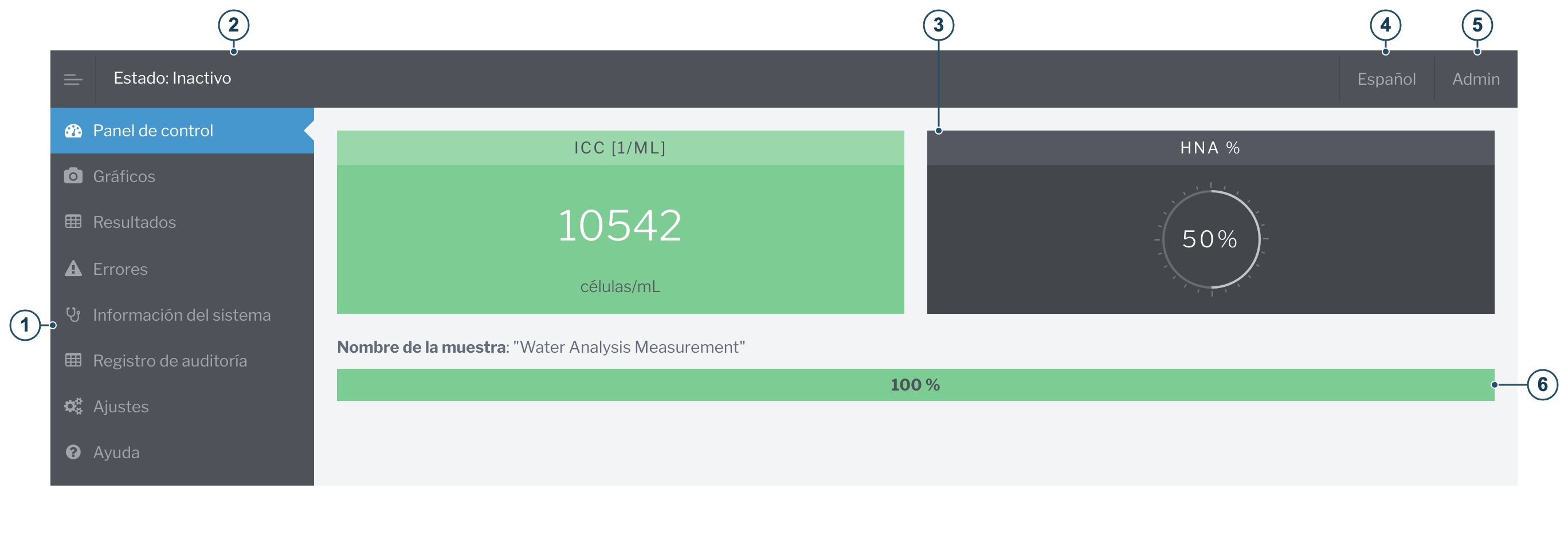
Figura 13-1 Página de inicio de la interfaz web de usuario
| 1 | Menú | 2 | Estado del instrumento |
| 3 | Panel con los resultados más recientes | 4 | Idioma: menú desplegable para cambiar el idioma. |
| 5 | Menú de usuario: cerrar sesión; las cuentas admin y de servicio también pueden reiniciar BactoSense | 6 | Progreso de la medición actual |
13.4 Descarga de un archivo FCS
| PASO DE TRABAJO | INFORMACIÓN ADICIONAL / IMÁGENES | |
|---|---|---|
| 1. | En la interfaz web, seleccione la página Resultados en el panel de navegación de la izquierda. | |
| 2. | Busque la medición en la tabla de resultados correspondiente debajo del gráfico. Si es necesario, desplácese horizontalmente hasta los enlaces a la derecha de su fila. | |
| 3. | Haga clic en el enlace fcs (posición X). | 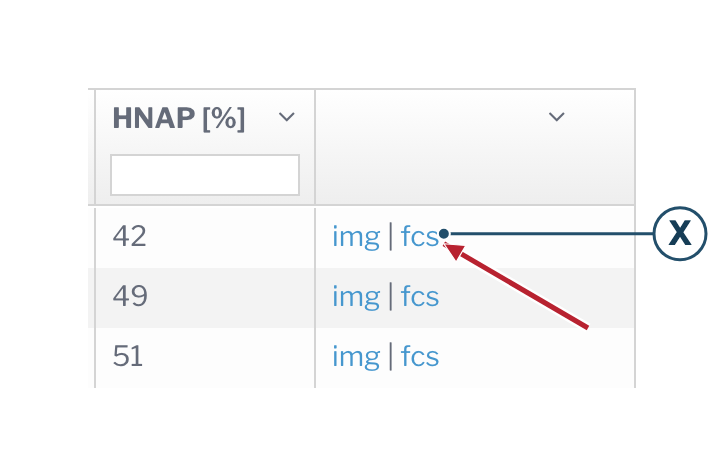 |
| 4. | Espere a que termine la descarga. |
13.5 Descarga de un archivo ZIP con varios resultados
Los resultados de varias mediciones pueden descargarse en un archivo ZIP. Este incluye el archivo FCS y los gráficos de resumen de cada medición.
| PASO DE TRABAJO | INFORMACIÓN ADICIONAL / IMÁGENES | |
|---|---|---|
| 1. | En la interfaz web, seleccione la página Resultados en el panel de navegación de la izquierda. | |
| 2. | Busque la tabla Resultados del modo en línea o Resultados del modo manual correspondiente a las mediciones deseadas. | |
| 3. | Seleccione el intervalo de fechas de esa tabla y haga clic en Descargar ZIP. Aparecerá una barra de progreso en la parte superior del navegador hasta que comience la descarga del ZIP. |  |
| 4. | Espere a que termine la descarga. |
13.6 Descarga de todos los resultados en CSV, XLSX o PDF
La lista de todos los resultados puede descargarse desde la interfaz web en formato Excel XLSX, CSV o PDF. Los resultados del modo en línea, del modo manual y de la validación del instrumento se descargan por separado.
| PASO DE TRABAJO | INFORMACIÓN ADICIONAL / IMÁGENES | |
|---|---|---|
| 1. | En la interfaz web, seleccione la página Resultados en el panel de navegación de la izquierda. | |
| 2. | Busque la sección DESCARGAR RESULTADOS debajo del gráfico de resultados y elija la fila del modo de medición deseado o de la validación del instrumento. | |
| 3. | Haga clic en Descargar XLSX, Descargar CSV o Descargar PDF en esa fila para iniciar la descarga. | 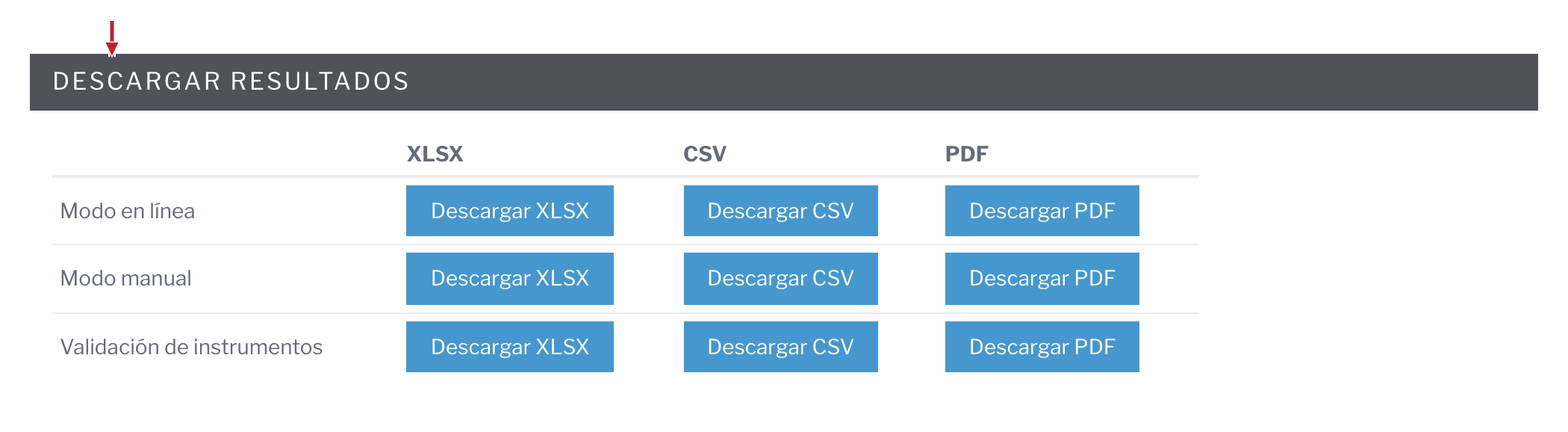 |
| 4. | Espere a que termine la descarga. |
13.7 Animación de la evolución de los diagramas de puntos
La interfaz web permite animar los diagramas de puntos del modo en línea para visualizar la evolución de las mediciones. Esta función muestra imágenes estáticas en rápida sucesión; la animación puede exportarse con el botón Descargar GIF.
| PASO DE TRABAJO | INFORMACIÓN ADICIONAL / IMÁGENES | |
|---|---|---|
| 1. | En la interfaz web, seleccione la página Gráficos en el panel de navegación de la izquierda. |  |
| 2. | Utilice las flechas anterior y siguiente o el deslizador para seleccionar una medición por su marca de tiempo. |  |
| 3. | Pulse el botón Play triangular para iniciar la animación. Púlselo de nuevo para pausarla. |  |
| 4. | Ajuste Velocidad de animación al número positivo de gráficos por segundo que desee. | |
| 5. | Pulse Descargar GIF para exportar hasta 60 de los gráficos más recientes del modo en línea a la velocidad elegida. La exportación utiliza los últimos gráficos, independientemente de la posición del deslizador. |
13.8 Cambio del intervalo de medición
El intervalo utilizado para las mediciones en modo en línea puede cambiarse desde la interfaz web.
| PASO DE TRABAJO | INFORMACIÓN ADICIONAL / IMÁGENES | |
|---|---|---|
| 1. | En la interfaz web, seleccione la página Ajustes en el panel de navegación de la izquierda. | 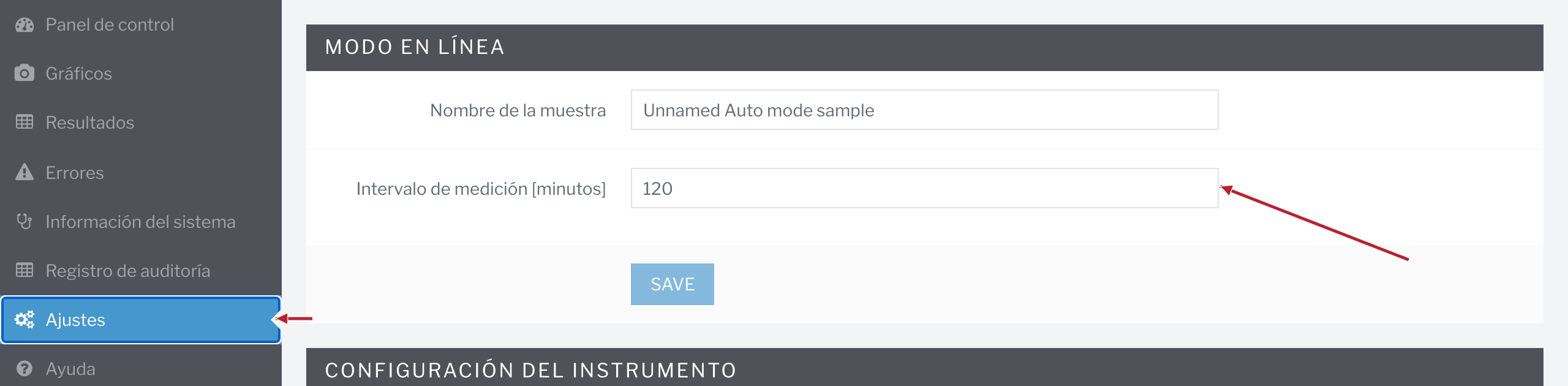 |
| 2. | Introduzca un intervalo de 30 a 360 minutos en Intervalo de medición [minutos]. | |
| 3. | Haga clic en SAVE para aplicar el intervalo. |
13.9 Capturas de pantalla de la interfaz gráfica
Realice capturas de pantalla de la interfaz gráfica de BactoSense desde la interfaz web:
| PASO DE TRABAJO | INFORMACIÓN ADICIONAL / IMÁGENES | |
|---|---|---|
| 1. | En la interfaz web, seleccione la página Información del sistema en el panel de navegación de la izquierda. |  |
| 2. | Pulse Obtener captura de pantalla en la parte inferior de la página. | |
| 3. | La captura de pantalla aparece debajo. |
13.10 Reinicio desde la interfaz web de usuario
Un admin o una cuenta de servicio puede reiniciar BactoSense desde la interfaz web siguiendo este procedimiento.
El instrumento no puede encenderse a distancia.
| PASO DE TRABAJO | INFORMACIÓN ADICIONAL / IMÁGENES | |
|---|---|---|
| 1. | En la esquina superior derecha de la interfaz web, haga clic en el nombre de usuario para abrir el menú de usuario. | 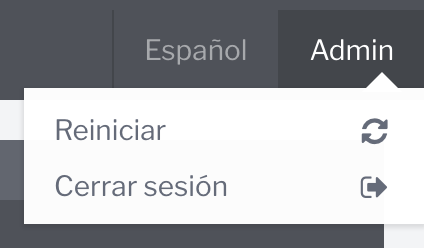 |
| 2. | Seleccione Reiniciar y, a continuación, haga clic en Reiniciar en el cuadro de confirmación. | |
| 3. | Espere a que el instrumento se reinicie, vuelva a cargar la interfaz web e inicie sesión de nuevo si se le solicita. |