13. Web-Benutzeroberfläche
13.1 Allgemeine Informationen
- Die Web-Oberfläche erlaubt es dem Benutzer, Ergebnisse und weitere Daten über einen Remotecomputer zu durchsuchen und zu exportieren sowie den Gerätestatus (aktive Prozesse, Kartuschenfüllstand, Alarme usw.) zu überwachen.
- Der BactoSense muss mit dem selben Netz verbunden sein wie der Computer, der auf die Web-Oberfläche zugreifen soll.
- Die Web-Oberfläche kann mit jedem Browser auf Computern oder Mobilgeräten angesehen werden.
- Sorgen Sie für Daten- und Netzwerksicherheit mit allen üblichen Maßnahmen.
13.2 Verbinden mit der Web-Oberfläche
Ein admin muss zuerst unter Einstellungen → Einstellungen → Systemdienste den HTTP- oder HTTPS-Webzugriff aktivieren, die Änderungen übernehmen und das Gerät neu starten, wenn er dazu aufgefordert wird. Die Diensteinstellungen und Ports sind unter Dateien über HTTP oder HTTPS abrufen beschrieben.
ARBEITSSCHRITT | ZUSÄTZLICHE INFORMATIONEN / ABBILDUNGEN | ||
|---|---|---|---|
1. | Verbinden Sie den BactoSense mittels Ethernet mit einem abgesicherten Netz (z.B. LAN). Verbinden Sie Ihr Gerät (z.B. Computer, Tablet) mit dem selben Netz. | ||
2. | Drücken Sie auf der Startseite der BactoSense-Benutzeroberfläche Einstellungen und anschließend Informationen. |
|
|
3. | Lesen Sie auf der Seite Informationen die IP-Adresse des BactoSense ab. | ||
4. | Öffnen Sie auf Ihrem Gerät einen Webbrowser. | ||
5. | Geben Sie | ||
6. | Geben Sie auf der Loginseite denselben Benutzernamen und dasselbe Kennwort wie am BactoSense ein und drücken Sie Login. | ||

13.3 Startseite im manuellen Modus
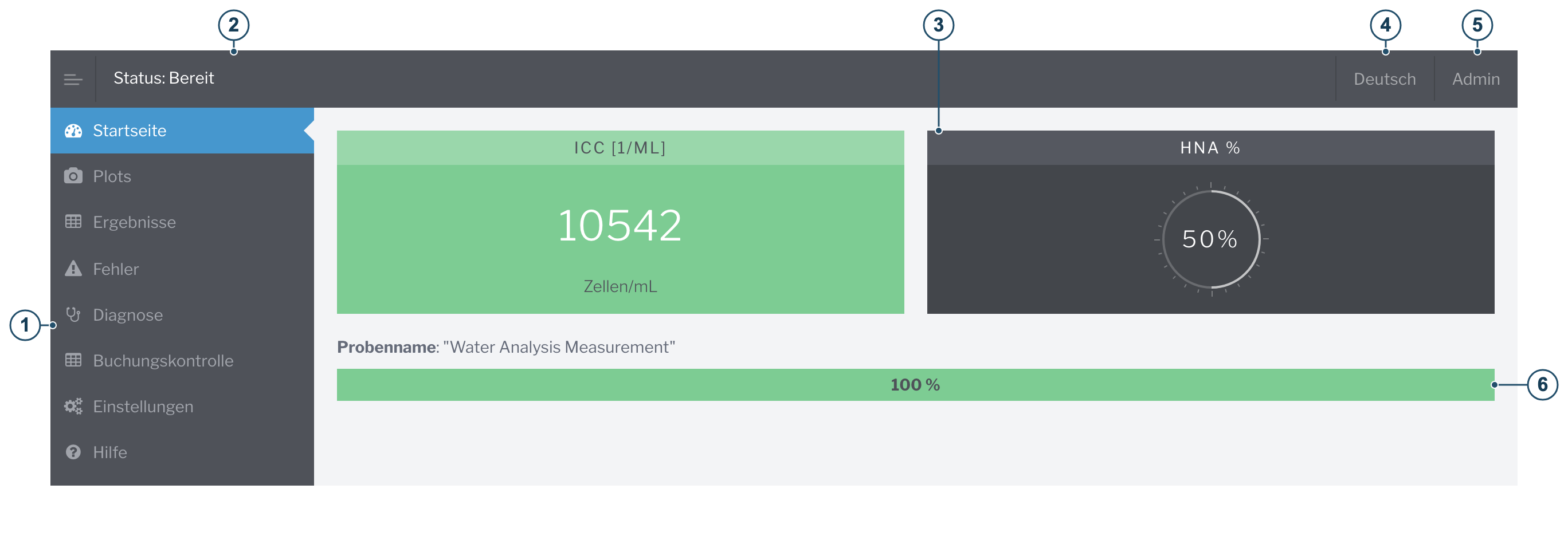
Abbildung 13-1 Startseite in der Web-Oberfläche
| 1 | Menü | 2 | Gerätestatus |
| 3 | Dashboard mit den neuesten Messergebnissen | 4 | Sprache: Dropdown-Menü zum Ändern der Sprache. |
| 5 | Benutzermenü: abmelden; admin- und Servicekonten können den BactoSense auch neu starten | 6 | Fortschritt der aktuellen Messung |
13.4 Herunterladen einer FCS-Datei
| ARBEITSSCHRITT | ZUSÄTZLICHE INFORMATIONEN / ABBILDUNGEN | |
|---|---|---|
| 1. | Wählen Sie in der Web-Oberfläche im Navigationsfeld links die Seite Ergebnisse. | |
| 2. | Suchen Sie die Messung in der passenden Ergebnistabelle unterhalb des Diagramms. Scrollen Sie bei Bedarf horizontal zu den Links am rechten Rand der Zeile. | |
| 3. | Klicken Sie auf den fcs-Link (Position X). | 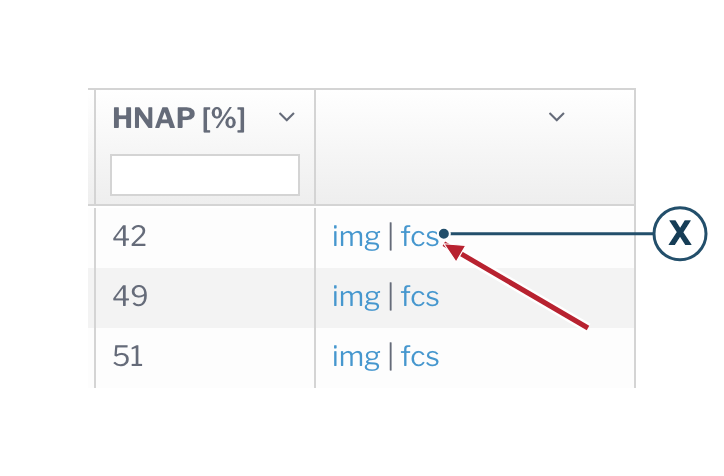 |
| 4. | Warten Sie, bis der Download abgeschlossen ist. |
13.5 Herunterladen einer Zip-Datei mit mehreren Ergebnissen
Die Ergebnisse mehrerer Messungen können als Zip-Datei heruntergeladen werden. Diese Zip enthält die FCS-Datei und die zusammenfassenden Darstellungen jeder Messung.
| ARBEITSSCHRITT | ZUSÄTZLICHE INFORMATIONEN / ABBILDUNGEN | |
|---|---|---|
| 1. | Wählen Sie in der Web-Oberfläche im Navigationsfeld links die Seite Ergebnisse. | |
| 2. | Suchen Sie die Tabelle Ergebnisse des Online-Modus oder Ergebnisse des manuellen Modus für die gewünschten Messungen. | |
| 3. | Wählen Sie den Datumsbereich für diese Tabelle und klicken Sie auf ZIP herunterladen. Oben im Browser erscheint ein Fortschrittsbalken, bis der ZIP-Download beginnt. |  |
| 4. | Warten Sie, bis der Download abgeschlossen ist. |
13.6 Alle Ergebnisse als CSV, XLSX oder PDF herunterladen
Die Liste aller Ergebnisse kann über die Web-Oberfläche in den Formaten Excel XLSX, CSV und PDF heruntergeladen werden. Ergebnisse des Online-Modus, des manuellen Modus und der Instrumentenvalidierung werden getrennt heruntergeladen.
| ARBEITSSCHRITT | ZUSÄTZLICHE INFORMATIONEN / ABBILDUNGEN | |
|---|---|---|
| 1. | Wählen Sie in der Web-Oberfläche im Navigationsfeld links die Seite Ergebnisse. | |
| 2. | Suchen Sie den Abschnitt ERGEBNISSE HERUNTERLADEN unterhalb des Ergebnisdiagramms und wählen Sie die Zeile für den gewünschten Messmodus oder die Instrumentenvalidierung. | |
| 3. | Klicken Sie in dieser Zeile auf XLSX herunterladen, CSV herunterladen oder PDF herunterladen, um den Download zu starten. | 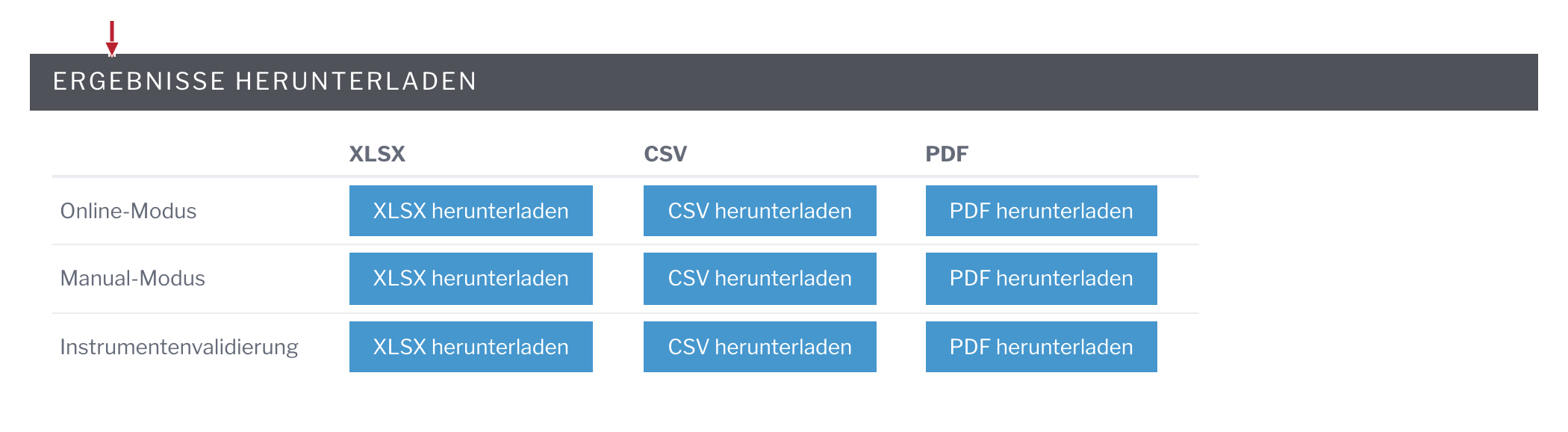 |
| 4. | Warten Sie, bis der Download abgeschlossen ist. |
13.7 Animieren der Entwicklung von Punktdiagrammen
Die Web-Oberfläche kann Punktdiagramme aus dem Online-Modus animieren, um den Verlauf der Messung darzustellen. Diese Funktion zeigt Standbilder in schneller Abfolge. Die Animation kann mit der Taste GIF herunterladen exportiert werden.
| ARBEITSSCHRITT | ZUSÄTZLICHE INFORMATIONEN / ABBILDUNGEN | |
|---|---|---|
| 1. | Wählen Sie in der Web-Oberfläche im Navigationsfeld links die Seite Plots. |  |
| 2. | Wählen Sie mit den Pfeilen für die vorherige und nächste Messung oder mit dem Schieberegler eine Messung anhand ihres Zeitstempels aus. | 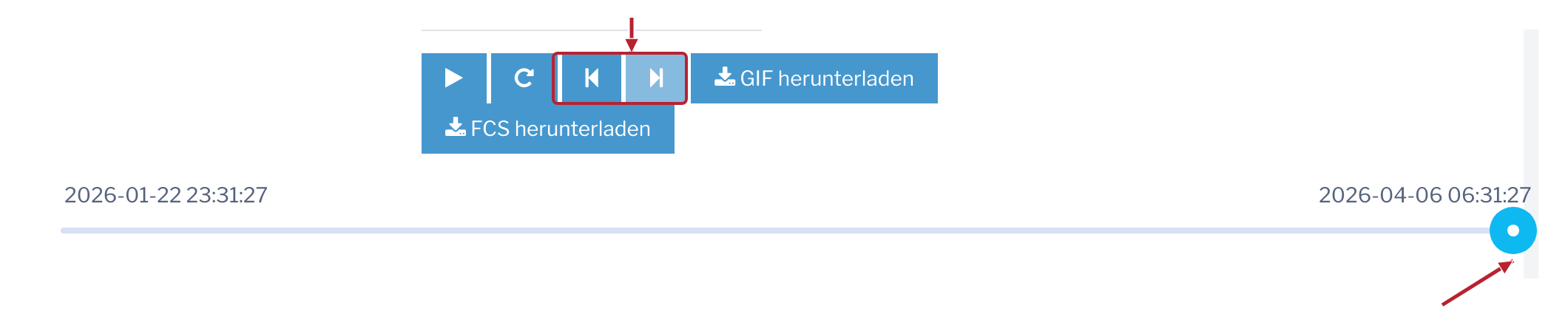 |
| 3. | Drücken Sie die dreieckige Play-Taste, um die Animation zu starten. Drücken Sie sie erneut, um die Animation anzuhalten. | 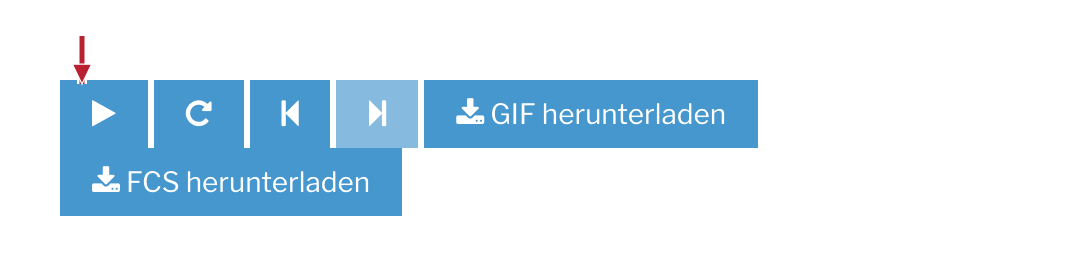 |
| 4. | Geben Sie im Feld Animationsgeschwindigkeit die gewünschte positive Anzahl von Diagrammen pro Sekunde ein. | |
| 5. | Drücken Sie GIF herunterladen, um bis zu 60 der neuesten Diagramme aus dem Online-Modus mit der gewählten Geschwindigkeit zu exportieren. Der Export verwendet die neuesten Diagramme unabhängig von der Position des Schiebereglers. |
13.8 Ändern des Messintervalls
Das Messintervall für Messungen im Online-Modus kann über die Web-Oberfläche geändert werden.
| ARBEITSSCHRITT | ZUSÄTZLICHE INFORMATIONEN / ABBILDUNGEN | |
|---|---|---|
| 1. | Wählen Sie in der Web-Oberfläche im Navigationsfeld links die Seite Einstellungen. | 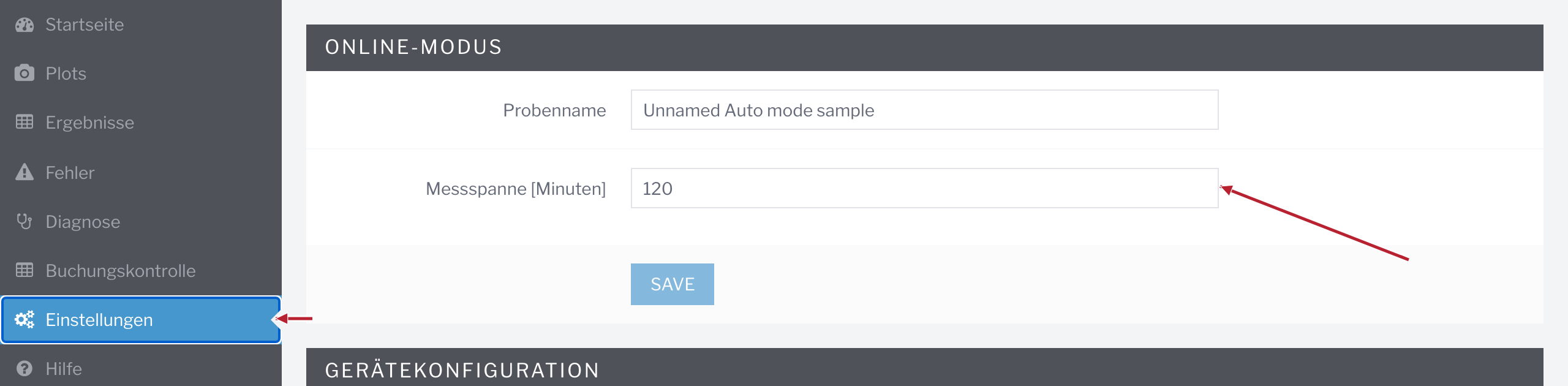 |
| 2. | Geben Sie im Feld Messspanne [Minuten] ein Intervall von 30 bis 360 Minuten ein. | |
| 3. | Klicken Sie auf SAVE, um das Intervall zu übernehmen. |
13.9 Screenshotnahme vom GUI
Screenshotnahme der BactoSense-Benutzeroberfläche aus der Web-Oberfläche:
| ARBEITSSCHRITT | ZUSÄTZLICHE INFORMATIONEN / ABBILDUNGEN | |
|---|---|---|
| 1. | Wählen Sie in der Web-Oberfläche im Navigationsfeld links die Seite Diagnose. |  |
| 2. | Drücken Sie unten auf der Seite die Taste Mach ein Bildschirmfoto. | |
| 3. | Der Screenshot wird unten angezeigt. |
13.10 Neustart aus der Web-Oberfläche
Ein admin oder ein Servicekonto kann den BactoSense mit den folgenden Schritten über die Web-Oberfläche neu starten.
Das Gerät kann nicht aus der Ferne eingeschaltet werden.
| ARBEITSSCHRITT | ZUSÄTZLICHE INFORMATIONEN / ABBILDUNGEN | |
|---|---|---|
| 1. | Klicken Sie in der oberen rechten Ecke der Web-Oberfläche auf den Benutzernamen, um das Benutzermenü zu öffnen. | 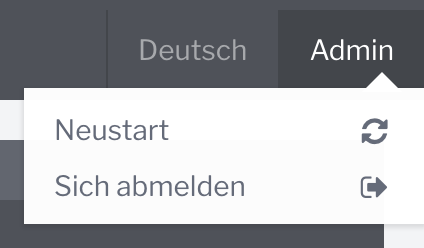 |
| 2. | Wählen Sie Neustart und klicken Sie im Bestätigungsdialog auf Neustart. | |
| 3. | Warten Sie, bis das Gerät neu gestartet ist, laden Sie die Web-Oberfläche erneut und melden Sie sich bei Aufforderung wieder an. |