12. Datenzugriff und -export
12.1 Export von Daten auf ein USB-Gerät
Um Messdaten zu exportieren, schauen Sie bitte unter Export auf einen USB-Datenträger in der Bedienungsanleitung nach.
12.1.1 Einstellungen, Diagnosedaten oder alles auf USB-Gerät exportieren
Die Funktion „Spezial-Import/-Export” ermöglicht es den Benutzern, entweder alle Messdaten vom Gerät oder nur Diagnosedaten für Servicetechniker zu exportieren.
| ARBEITSSCHRITT | ZUSÄTZLICHE INFORMATIONEN / ABBILDUNG | |
|---|---|---|
| 1. | Drücken Sie als Advanced- oder Admin-Benutzer auf der Startseite Einstellungen, um das Einstellungsmenü zu öffnen. | |
| 2. | Drücken Sie die Taste Wartung. Drücken Sie die Taste Spezieller Export Import. | |
| 3. | Bitte schließen Sie einen USB-Datenträger an. Der USB-Flashdatenträger sollte FAT32-formatiert sein. Bei Bedarf drücken Sie die Taste USB- Liste aktualisieren, bis das Gerät angezeigt wird. | |
| 4. | Der Name des Ordners, der auf dem USB- Gerät erstellt wird, wird im Feld Ordnername angezeigt. Falls gewünscht, geben Sie dort einen anderen Namen ein. | 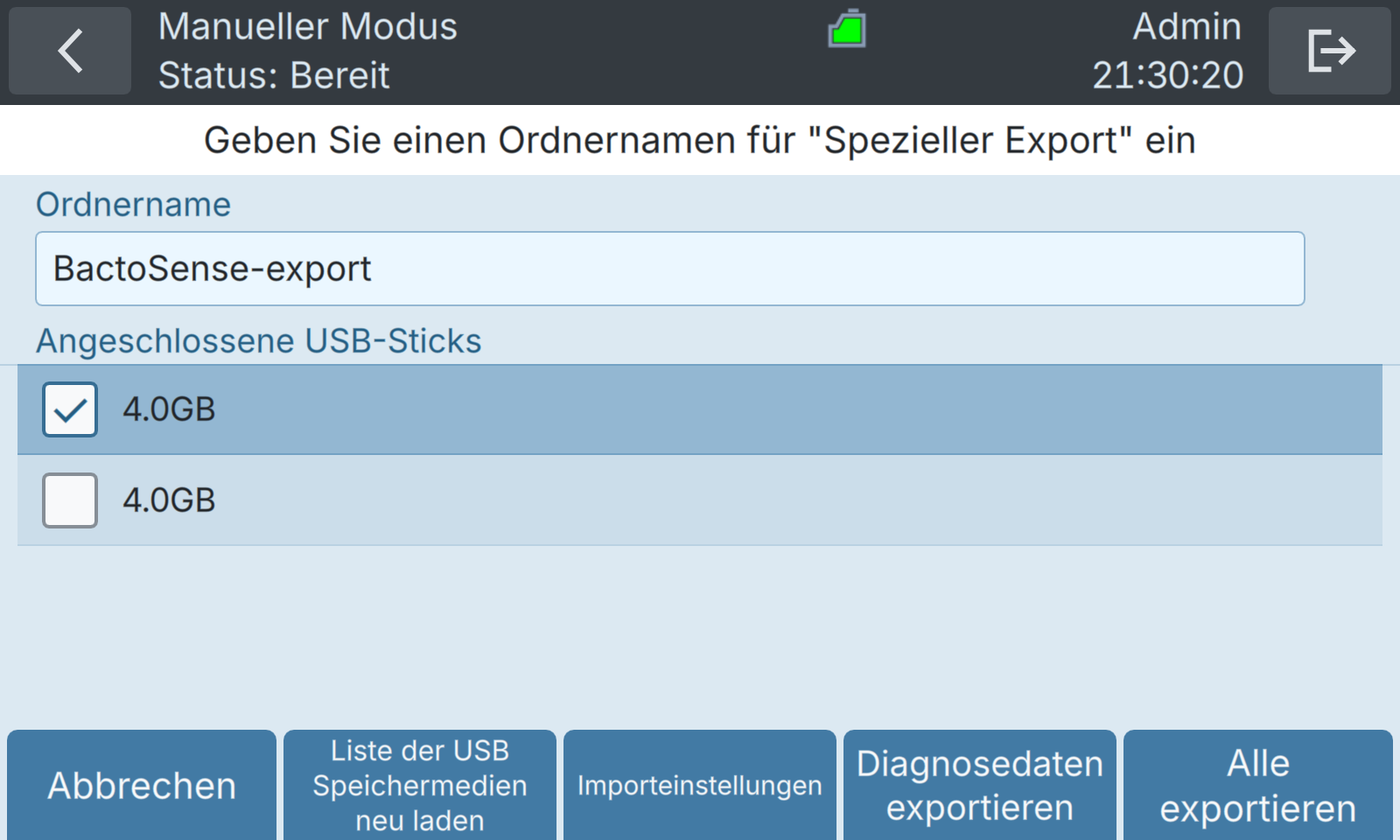 |
| 5. | • Um alle Daten zu exportieren, drücken Sie die Taste Alles exportieren. • Um Diagnosedaten zu exportieren, drücken Sie die Taste Diagnose exportieren. • Um Einstellungen zu exportieren, drücken Sie die Taste Einstellungen exportieren. Entfernen Sie den USB-Datenträger nicht, solange die Daten übertragen werden. | Der Export aller Daten kann mehrere Stunden in Anspruch nehmen. Reicht der verfügbare Speicherplatz auf dem USB-Datenträger nicht aus, werden Sie benachrichtigt. |
| 6. | Nach Abschluss des Exports drücken Sie die Taste OK und entfernen Sie das USB- Gerät. |
12.2 Daten über FTP herunterladen
BactoSense-Daten sind per FTP (RFC 3659) aus der Ferne zugänglich.
- FTP-Authentifizierung verlangt die selbe Kombination aus Benutzernamen und Kennwort wie das GUI des Geräts. Die Standardkontonamen lauten: basic, advanced und admin.
- Die CSV- und Excel-Dateien werden on-the-fly erzeugt und enthalten somit stets die neuesten Messdaten.
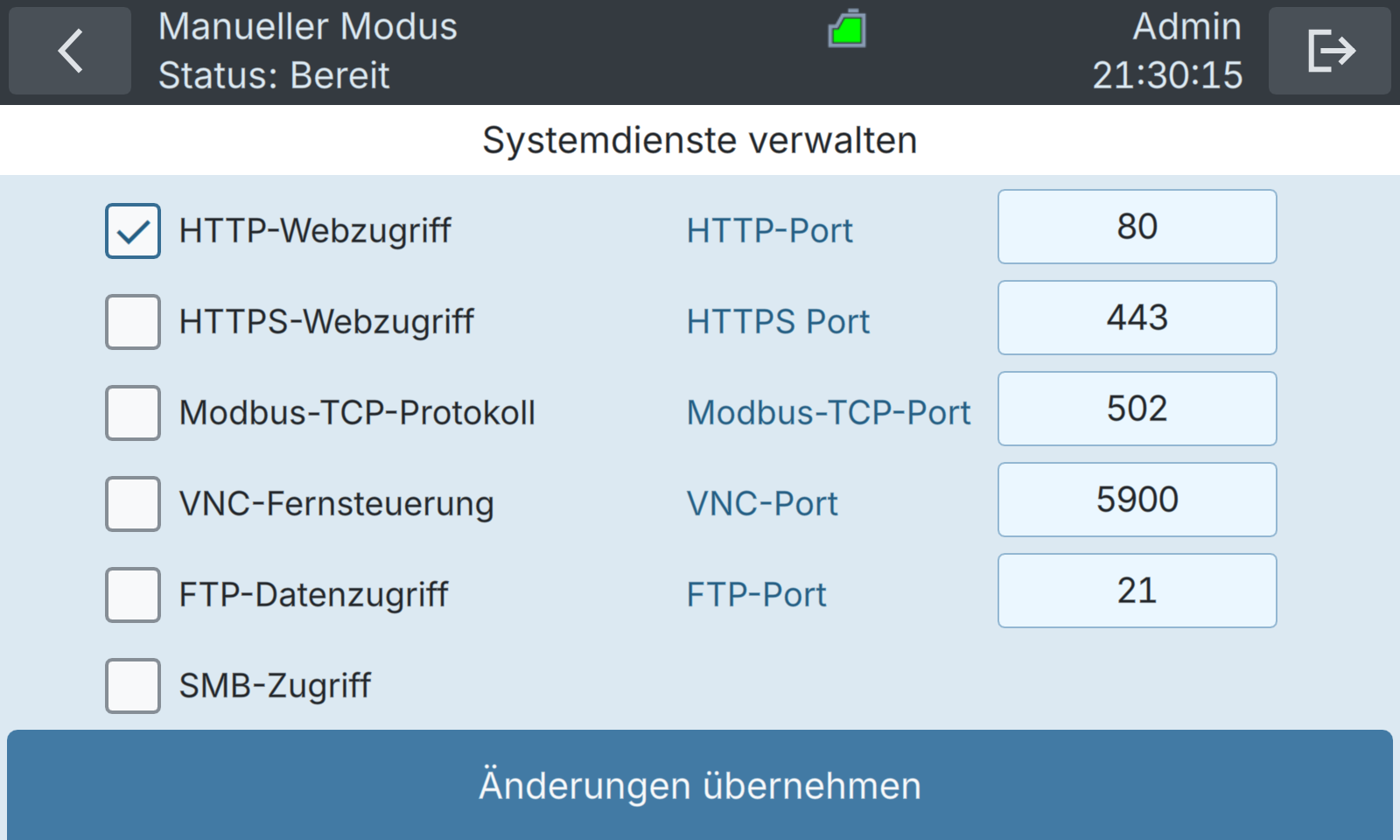
Abbildung 12-1 Die Ansicht „Dienste verwalten“ der BactoSense-Benutzeroberfläche.
| ARBEITSSCHRITT | ZUSÄTZLICHE INFORMATIONEN / ABBILDUNG | |
|---|---|---|
| 1. | • Installieren Sie überall da, wo Sie Daten abrufen möchten, z.B. auf Ihrem Computer, einen FTP-Client. • Alternativ kann der Windows- Dateiexplorer verwendet werden. | |
| 2. | Verbinden Sie den BactoSense mittels Ethernet mit einem abgesicherten Netz (z.B. LAN). Verbinden Sie Ihr Clientgerät mit dem selben Netz. | Informationen über die Netzwerkkonfiguration (z.B. statische und dynamische IP-Einstellungen) finden Sie unter Netzwerkkonfiguration. |
| 3. | Drücken Sie als Admin-Benutzer auf der Startseite Einstellungen, um das Einstellungsmenü zu öffnen. | |
| 4. | Drücken Sie die Taste Einstellungen. | |
| 5. | Drücken Sie die Taste Systemdienste. | |
| 6. | Stellen Sie sicher, dass das Kästchen FTP- Datenzugriff angehakt ist. | |
| 7. | Wählen Sie einen Port für den FTP-Server. | Der Standardport ist 21. |
| 8. | Drücken Sie Änderungen übernehmen, um die Änderungen zu speichern. Wird ein Neustart angefordert, drücken Sie Jetzt neu starten. | Nur erforderlich, wenn Sie die Konfiguration geändert haben. |
| 9. | Drücken Sie auf der Startseite Einstellungen und anschließend Informationen, um die IP-Adresse des BactoSense abzurufen. | Informationen über die Netzwerkkonfiguration (z.B. statische und dynamische IP-Einstellungen) finden Sie unter Netzwerkkonfiguration. |
| 10. | Im FTP-Client: Öffnen Sie den Client und geben Sie die Anmeldedaten ein. Im Windows-Dateiexplorer: Geben Sie in das Adressfeld die folgende Adresse ein: ftp://user:password@ip:port | • Benutzer/Benutzername: Der Benutzername zur Anmeldung am BactoSense • Kennwort: Der Kennwort zur Anmeldung am BactoSense • Host/IP: IP-Adresse des BactoSense • Port: Der in der Ansicht Systemdienste (siehe Bild 12-1) konfigurierte Port |
12.3 Datenabruf über HTTP oder HTTPS
Der HTTP-/HTTPS-Server ist standardmäßig aktiviert und kann über einen Webbrowser oder eine beliebige HTTP-Request-Bibliothek angesprochen werden. So können Sie gewünschte Dateien über HTTP oder HTTPS herunterladen. Alternativ können Sie auf die Web-Oberfläche (siehe Web-Benutzeroberfläche) oder FTP (siehe Daten über FTP herunterladen) zurückgreifen.
ARBEITSSCHRITT | ZUSÄTZLICHE INFORMATIONEN / ABBILDUNG | |||||||||||||
|---|---|---|---|---|---|---|---|---|---|---|---|---|---|---|
1. | Verbinden Sie den BactoSense mittels Ethernet mit einem abgesicherten Netz (z.B. LAN). Verbinden Sie Ihr Clientgerät mit dem selben Netz. | Informationen über die Netzwerkkonfiguration (z.B. statische und dynamische IP-Einstellungen) finden Sie unter Netzwerkkonfiguration. | ||||||||||||
2. | Drücken Sie als Admin-Benutzer auf der Startseite Einstellungen, um das Einstellungsmenü zu öffnen. | |||||||||||||
3. | Drücken Sie die Taste Einstellungen. | |||||||||||||
4. | Drücken Sie die Taste Systemdienste. | |||||||||||||
5. | Für HTTP: Stellen Sie sicher, dass das Kästchen HTTP-Webzugriff angehakt ist. Für HTTPS: Stellen Sie sicher, dass das Kästchen HTTPS-Webzugriff angehakt ist. | |||||||||||||
6. | Wählen Sie einen Port für den HTTP- oder HTTPS-Server. | Der Standardport für HTTP ist 80 und für HTTPS 443. | ||||||||||||
7. | Drücken Sie Änderungen übernehmen, um die Änderungen zu speichern. Wird ein Neustart angefordert, drücken Sie Jetzt neu starten. | Nur erforderlich, wenn Sie die Konfiguration geändert haben. | ||||||||||||
8. | Drücken Sie auf der Startseite Einstellungen und anschließend Informationen, um die IP-Adresse des BactoSense abzurufen. | |||||||||||||
9. | Öffnen Sie auf Ihrem Gerät einen Webbrowser und geben Sie die Adresse der Zieldatei in die Adressleiste ein. Die Dateiadresse hat folgende Form. Für HTTP:
| |||||||||||||
12.4 GUI-Relay mit VNC
Virtual Network Computing (VNC) ist ein grafisches Desktop-Sharing-System, mit dem Sie aus der Ferne einen anderen Computer steuern können. Es sendet Tastatur- und Mauseingaben von einem Computer an einen anderen und schickt das Monitorbild über das Netz zurück. Der in den BactoSense eingebettete VNC-Server ist nur in der Lage, die Benutzeroberfläche über das lokale Netz (LAN) freizugeben (Ausnahme: Remotezugriff mittels VPN).
VNC ist ein unsicheres Protokoll. Die Verwendung außerhalb eines lokalen Netzes oder einer VPN-Verbindung wird nicht empfohlen.
Eine VNC-Verbindung kann die Benutzeroberfläche stark verlangsamen, da diese viel Rechenleistung beansprucht. Bitte stellen Sie sicher, dass Sie Ihre VNC-Verbindung nach Verwendung schließen.
| ARBEITSSCHRITT | ZUSÄTZLICHE INFORMATIONEN / ABBILDUNG | |
|---|---|---|
| 1. | Installieren Sie auf Ihrem Computer einen VNC-Client. | |
| 2. | Verbinden Sie den BactoSense mittels Ethernet mit einem abgesicherten Netz (z.B. LAN). Verbinden Sie Ihren Computer mit dem selben Netz. | Informationen über die Netzwerkkonfiguration (z.B. statische und dynamische IP-Einstellungen) finden Sie unter Netzwerkkonfiguration. |
| 3. | Drücken Sie als Admin-Benutzer auf der Startseite Einstellungen, um das Einstellungsmenü zu öffnen. | |
| 4. | Drücken Sie die Taste Einstellungen. | |
| 5. | Drücken Sie die Taste Systemdienste. | |
| 6. | Stellen Sie sicher, dass das Kästchen VNC-Fernsteuerung angehakt ist. | |
| 7. | Wählen Sie einen Port für den VNC-Server. | Der Standardport ist 5900. |
| 8. | Drücken Sie Änderungen übernehmen, um die Änderungen zu speichern. Wird ein Neustart angefordert, drücken Sie Jetzt neu starten. | Nur erforderlich, wenn Sie die Konfiguration geändert haben. |
| 9. | Drücken Sie auf der Startseite Einstellungen und anschließend Informationen, um die IP-Adresse des BactoSense abzurufen. | |
| 10. | Öffnen Sie auf Ihrem Computer den VNC-Client und verbinden Sie sich unter Verwendung der zuvor festgestellten IP- Adresse und der Portnummer mit dem BactoSense. | Ihr VNC-Client erlaubt Ihnen eine Änderung der Verbindungseinstellungen, sofern es notwendig sein sollte, die Geschwindigkeit zu optimieren. |
| 11. | Kehren Sie nach Abschluss zu Systemdienste zurück, deaktivieren Sie das VNC-Kästchen und drücken Sie Änderungen übernehmen. Wird ein Neustart angefordert, drücken Sie Jetzt neu starten. | Eine VNC-Verbindung kann die Benutzeroberfläche des BactoSense stark verlangsamen. |