14. BactoCloud
BactoCloud est la plateforme cloud sécurisée pour les utilisateurs de BactoSense, permettant une visibilité en temps réel, un accès à distance et une intégration intelligente des données pour toutes les opérations de surveillance de l'eau.
14.1 Exigences en matière de technologies de l'information
Le BactoSense établit une connexion Internet sortante vers BactoCloud. Celle-ci peut utiliser BactoLink, un point d’accès 4G/5G ou une connexion filaire. Plusieurs instruments peuvent partager une connexion Internet derrière un NAT ; aucun VPN ni transfert de port entrant n’est nécessaire.
| Exigence | Configuration |
|---|---|
| Adressage réseau | Fournissez une adresse IP, un masque de sous-réseau, une passerelle et un résolveur DNS fonctionnels. DHCP et l’adressage statique sont pris en charge. Confirmez les paramètres statiques avec l’administrateur réseau. |
| Accès sortant | Autorisez l’accès sortant à *.bactocloud.com et *.bnovate.net depuis le réseau de l’instrument. |
| Bande passante | Prévoyez plus de 1 Mbit/s. |
| Consommation de données | Prévoyez environ 0.5–1 GB par mois et par instrument effectuant des mesures horaires. La synchronisation de l’historique, les diagnostics et les mises à jour logicielles génèrent du trafic supplémentaire. |
| Synchronisation de l’heure | Configurez une source horaire approuvée lorsque nécessaire pour permettre la corrélation des horodatages des événements. |
| Proxy du navigateur | Tout proxy utilisé par les utilisateurs BactoCloud doit prendre en charge les connexions WebSocket sécurisées vers BactoCloud. |
Maintenez l’interface web locale de l’instrument sur un réseau d’installation contrôlé et n’exposez pas ses services à l’Internet public. Les connexions PLC, Modbus et d’E/S existantes peuvent rester en service.
Pour configurer l’instrument, consultez Configuration du réseau et Configuration des serveurs NTP.
14.2 Inscription
Rendez-vous sur www.bactocloud.com/register, saisissez les informations demandées et validez votre adresse e-mail. L’inscription crée votre compte personnel ; l’appartenance à une organisation le relie à un parc d’instruments.
Si vous avez reçu une invitation, suivez son lien puis connectez-vous ou inscrivez-vous avec l’adresse e-mail exacte à laquelle elle a été envoyée. Après l’avoir acceptée, sélectionnez l’organisation dans l’en-tête.
Pour créer une organisation pour votre propre parc, ouvrez le sélecteur d’organisation dans l’en-tête et choisissez New Organisation. Saisissez son nom, choisissez son fuseau horaire et ses applications, puis sélectionnez Create Organisation. Sélectionnez l’organisation souhaitée avant de générer un code d’enregistrement.
14.3 Associer un instrument
L’enregistrement associe un instrument à une organisation BactoCloud. Vous devez avoir l’autorisation d’enregistrer des instruments dans cette organisation et un compte admin sur l’instrument. Utilisez l’écran tactile de l’instrument ou une vue distante VNC autorisée de cet écran. Un instrument ne peut appartenir qu’à une seule organisation à la fois.
Avant l’enregistrement, vérifiez la version du logiciel BactoSense : les instruments Rev3 nécessitent 3.1.0 ou une version ultérieure, et les instruments Rev2 2.4.0 ou une version ultérieure. Certaines fonctions cloud peuvent nécessiter une version plus récente ou des options instrumentales. Si vous ne pouvez pas installer une mise à jour localement, contactez votre service d’assistance avant de poursuivre.
14.3.1 Générer un code d’enregistrement
- Connectez-vous à BactoCloud et sélectionnez l’organisation à laquelle l’instrument doit appartenir avec le sélecteur d’organisation.
- Ouvrez le sélecteur d’organisation dans l’en-tête, choisissez Organisation Settings, puis Instruments dans la barre latérale. Sélectionnez Enrol instrument. Cette action est également disponible sur la page du parc vide lorsqu’aucun instrument n’est enregistré.
- Lisez les explications et les exigences logicielles, puis sélectionnez Generate new code.
- Notez ou copiez le code généré.
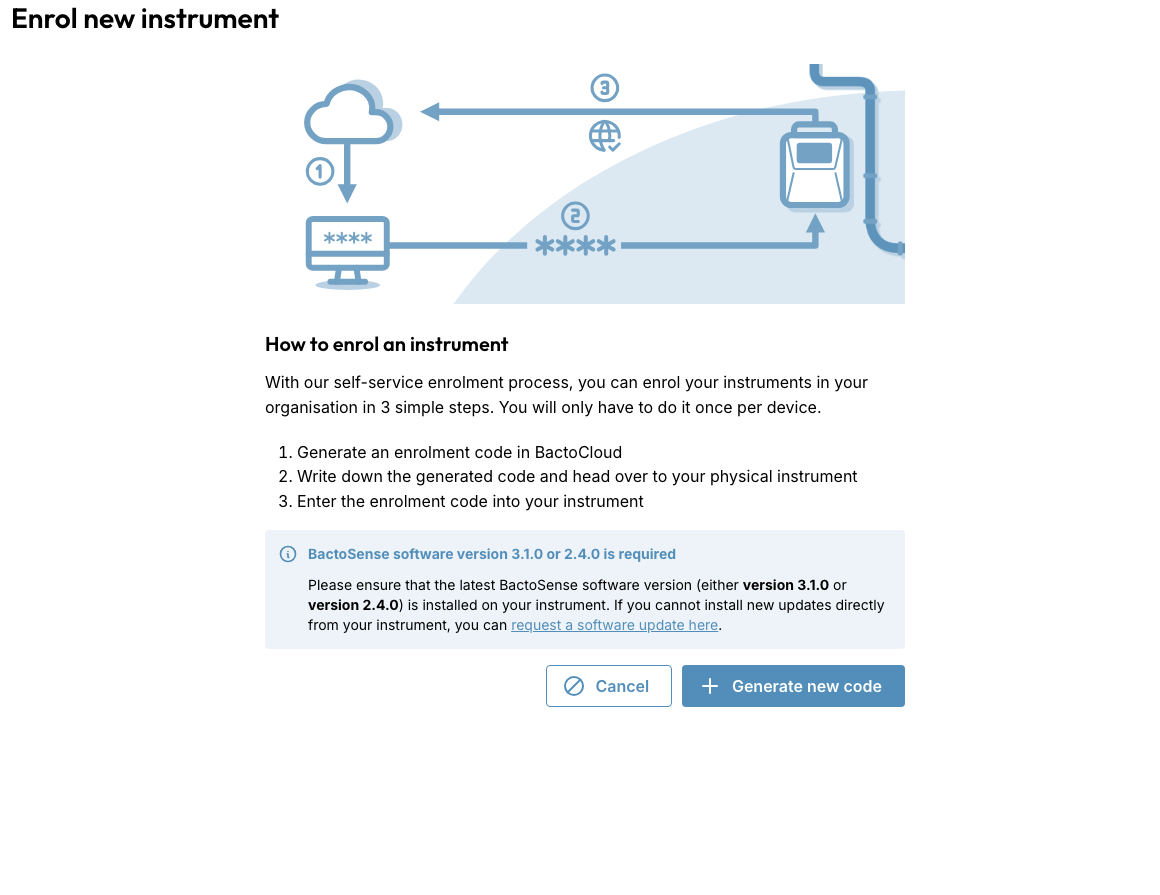
La section Enrolment codes affiche les codes existants et leur date d’expiration. Utilisez un code avant sa date d’expiration ou générez-en un nouveau s’il a expiré. Chaque code appartient à l’organisation dans laquelle il a été créé. Si l’action d’enregistrement n’est pas disponible, demandez à un administrateur de l’organisation de vérifier votre accès.
14.3.2 Saisir le code sur l’instrument
-
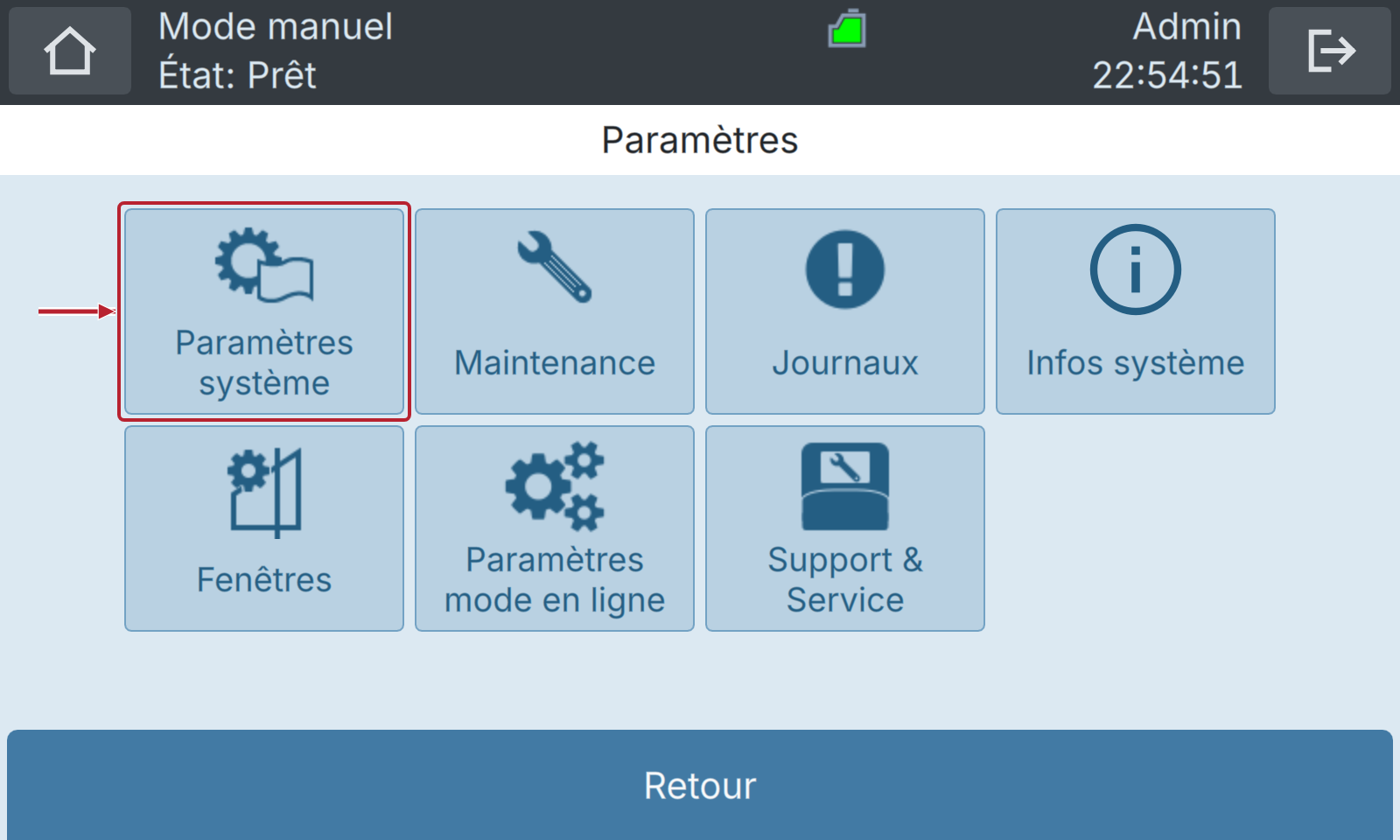
Sur l’écran d’accueil du BactoSense, sélectionnez Paramètres dans la barre d’outils inférieure.

-
Sélectionnez Paramètres système dans le menu Paramètres.
-
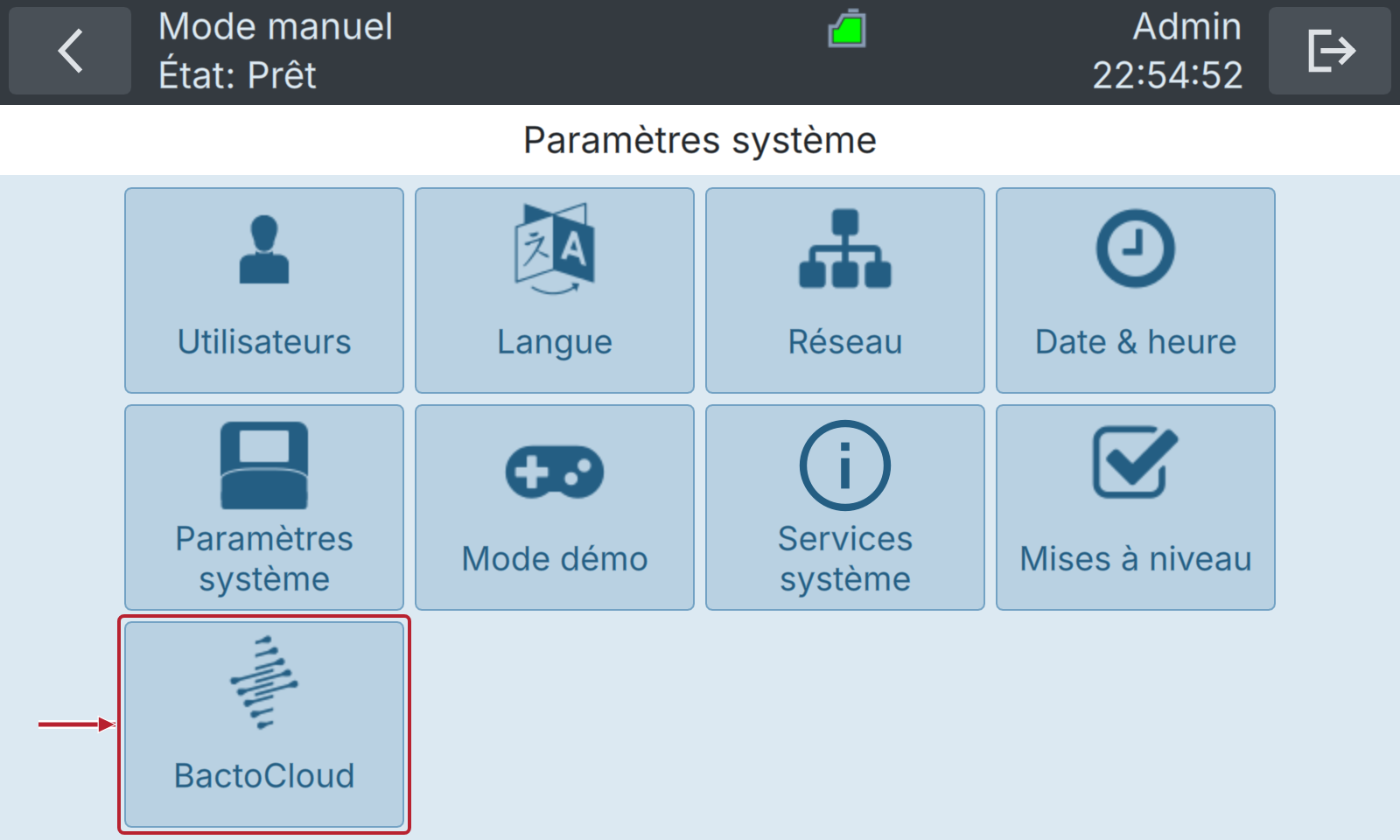
Sélectionnez BactoCloud pour ouvrir Paramètres cloud.
-
Sélectionnez S'inscrire, saisissez le code généré dans BactoCloud et confirmez la saisie. Suivez les messages à l’écran, puis vérifiez que Inscrit affiche Oui et que Organisation indique l’organisation souhaitée.
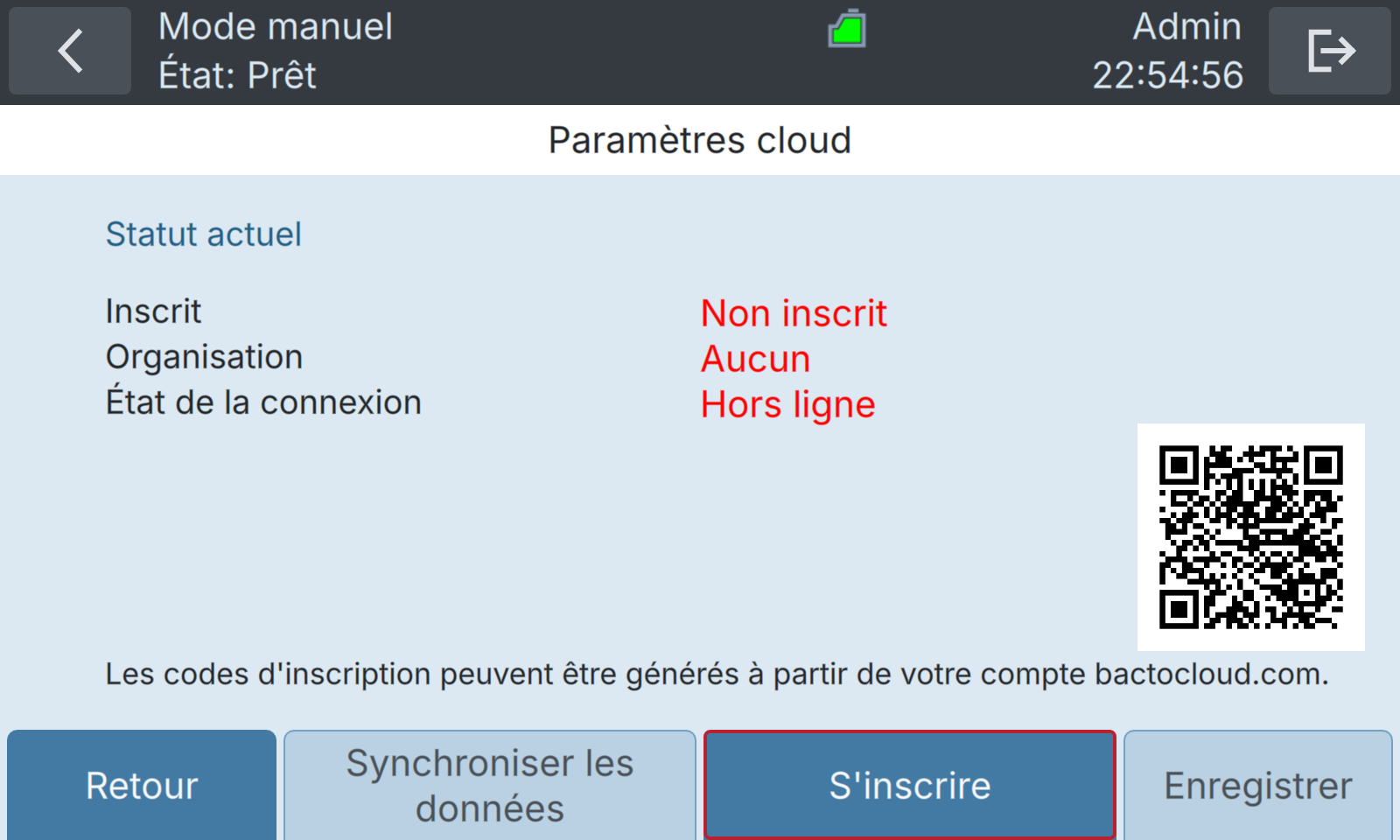
Si BactoCloud n’est pas disponible, vérifiez votre rôle utilisateur local et si le mode démo ou le mode PLC est actif.
14.3.3 Confirmer l’enregistrement
Dans BactoCloud, ouvrez Organisation Settings → Instruments depuis le sélecteur d’organisation de l’en-tête et vérifiez le nom, le numéro de série et l’état de connexion signalé par l’instrument. Confirmez la réception des derniers états et mesures. Last seen at indique l’heure du dernier état reçu par BactoCloud ; cette valeur ne teste pas la connexion réseau actuelle.
Si l’instrument n’apparaît pas, vérifiez que le code a été généré dans l’organisation souhaitée et que la procédure sur l’instrument est terminée. Si le code est refusé ou si l’instrument appartient déjà à une autre organisation, demandez de l’aide à un administrateur de l’organisation ou au support.
Si les états ou mesures cessent d’arriver, notez le numéro de série de l’instrument, la version logicielle, l’horodatage et le dernier transfert réussi. Demandez à l’administrateur réseau de vérifier le DNS et la connectivité sortante du réseau de l’instrument à l’aide des exigences informatiques.
L’inventaire des instruments de l’organisation affiche également Enrolled since. Les utilisateurs disposant du droit de supprimer des instruments peuvent sélectionner l’action de ligne Unlink Instrument from organisation. Exportez d’abord les mesures à conserver. La confirmation avertit que la dissociation arrête les transferts et supprime les mesures existantes dans le cloud. Vérifiez l’instrument concerné, saisissez son numéro de série dans la confirmation, puis sélectionnez Unlink instrument.