12. Acceso y exportación de datos
12.1 Exportación de datos a un dispositivo USB
Para exportar datos de medición, consulte la sección Exportación a una memoria USB.
12.1.1 Exportación de ajustes, diagnósticos o todos los datos a USB
La función “Special import/export” permite exportar todos los datos de medición del instrumento o únicamente los datos de diagnóstico, que pueden ser interpretados por los técnicos de servicio.
| PASO DE TRABAJO | INFORMACIÓN ADICIONAL / IMAGEN | |
|---|---|---|
| 1. | Como usuario Advanced o Admin, pulse Ajustes en la pantalla Home para abrir el menú de ajustes. | |
| 2. | Pulse el botón Mantenimiento. Pulse el botón Exportación importación especial. | |
| 3. | Conecte un dispositivo de almacenamiento masivo USB. La memoria USB debe estar formateada en FAT32. Si es necesario, pulse Actualizar lista USB hasta que aparezca el dispositivo. | |
| 4. | El nombre de la carpeta que se creará en el dispositivo USB se muestra en el campo Folder name. Introduzca otro nombre si lo desea. | 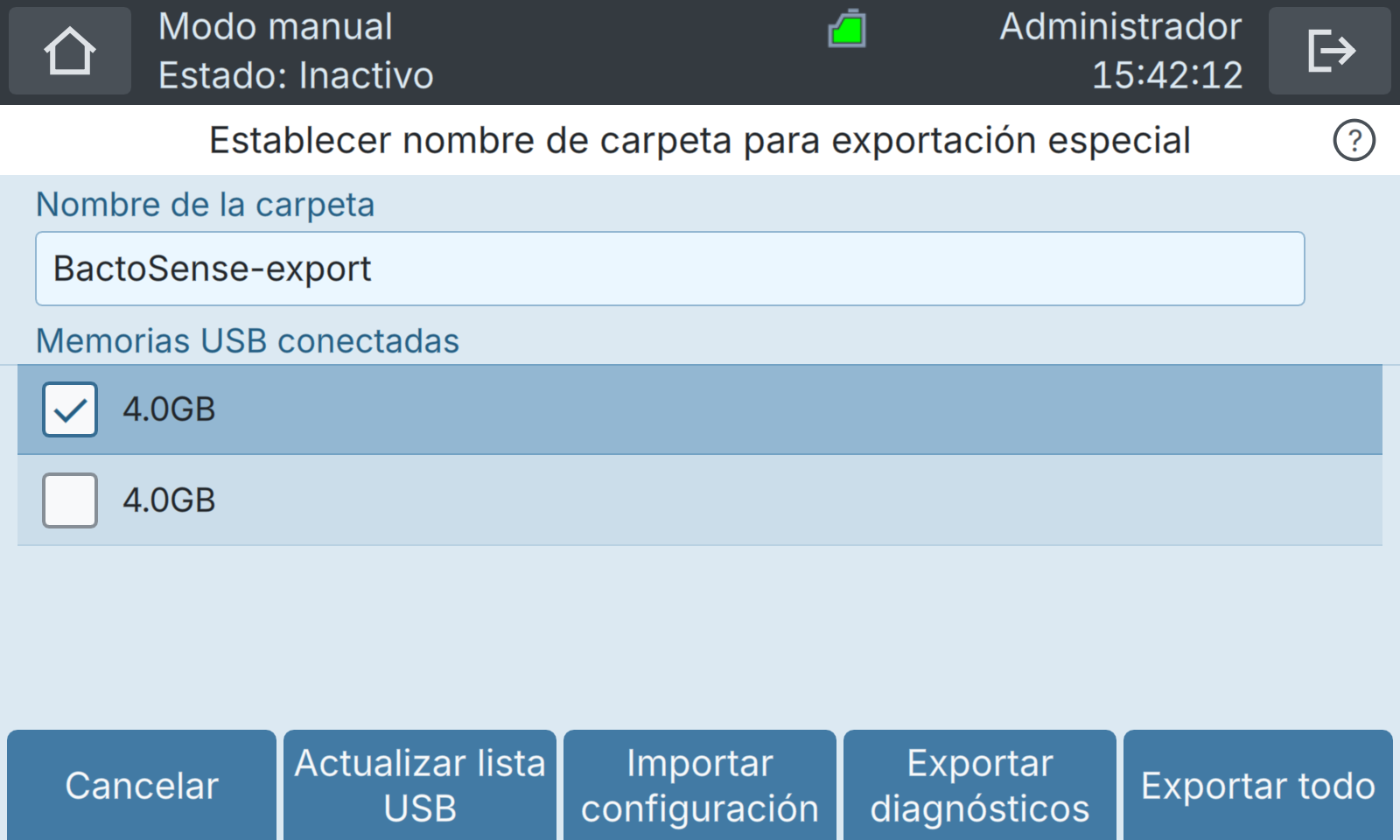 |
| 5. | • Para exportar todos los datos, pulse Exportar todo. • Para exportar datos de diagnóstico, pulse Exportar diagnósticos. • Para exportar los ajustes, pulse Exportar diagnósticos. No retire el dispositivo de almacenamiento masivo USB durante la transferencia de datos. | La exportación de todos los datos puede tardar varias horas. Si la capacidad disponible del dispositivo USB es insuficiente, aparecerá una notificación. |
| 6. | Cuando termine la exportación, pulse OK y retire el dispositivo USB. |
12.2 Obtención de datos mediante FTP
Puede accederse a distancia a los datos de BactoSense mediante el protocolo FTP (RFC 3659).
- La autenticación FTP utiliza los pares de nombre de usuario/contraseña de la interfaz gráfica del instrumento. Los nombres de cuenta predeterminados son: basic, advanced y admin.
- Los archivos CSV y Excel se generan al solicitarlos, por lo que siempre contienen los datos de medición más recientes.
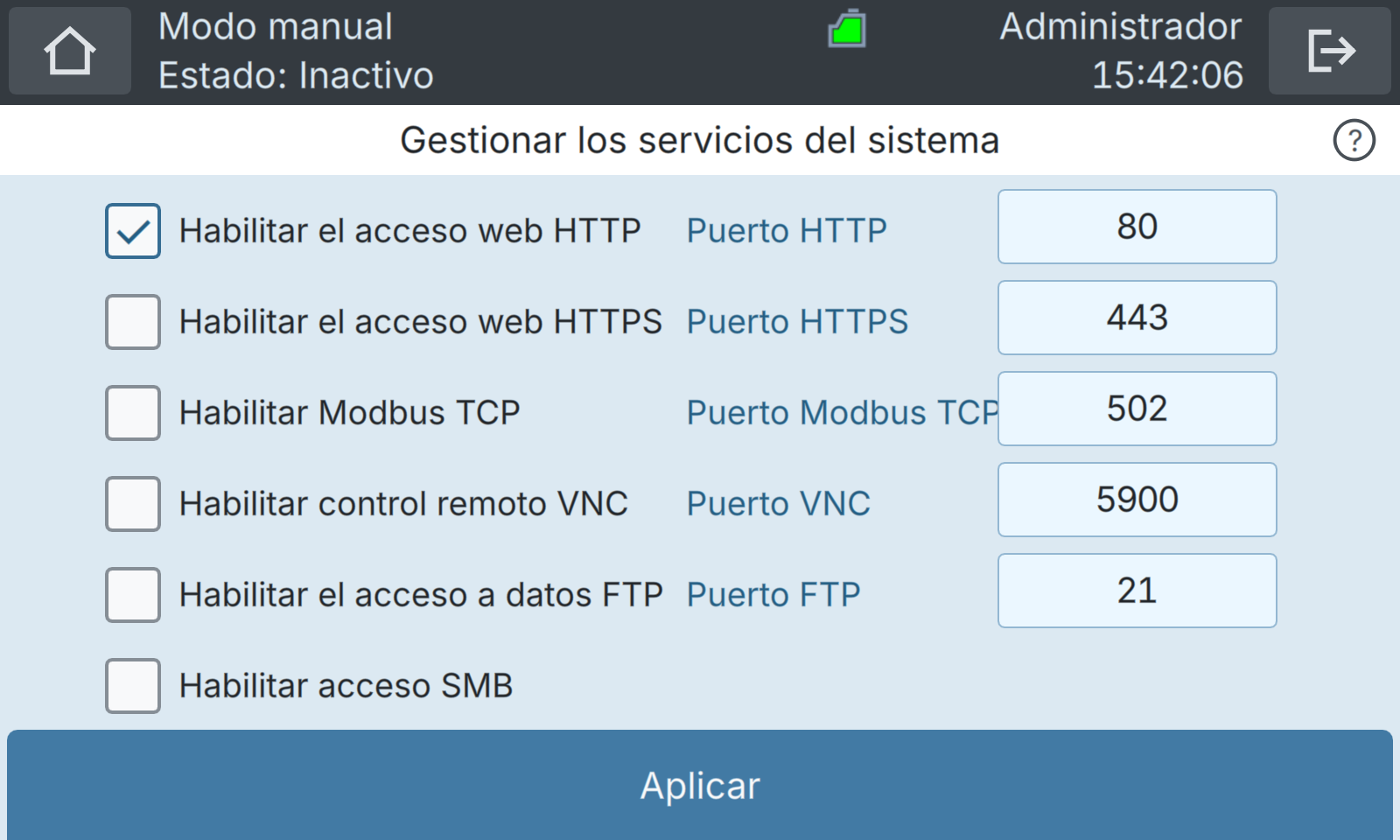
Figura 12-1 Vista Manage services de la interfaz de usuario de BactoSense.
| PASO DE TRABAJO | INFORMACIÓN ADICIONAL / IMAGEN | |
|---|---|---|
| 1. | • Instale un cliente FTP en el dispositivo con el que desee obtener los datos, p. ej., su portátil. • Como alternativa, puede utilizar el Explorador de archivos de Windows. | |
| 2. | Conecte BactoSense mediante Ethernet a una red segura (p. ej., LAN). Conecte su dispositivo a la misma red. | Para obtener información sobre la configuración de red (ajustes de IP estática y dinámica), consulte la sección Configuración de red. |
| 3. | Como usuario Admin, pulse Ajustes en la pantalla Home para abrir el menú de ajustes. | |
| 4. | Pulse el botón Ajustes del sistema. | |
| 5. | Pulse el botón Servicios del sistema. | |
| 6. | Asegúrese de que esté marcada la casilla Enable FTP data access. | |
| 7. | Elija un puerto para el servidor FTP. | El puerto predeterminado es el 21. |
| 8. | Pulse Aplicar para guardar los cambios. Si se solicita un reinicio, pulse Reiniciar ahora. | Solo es necesario si ha cambiado la configuración. |
| 9. | En la pantalla Home, pulse Ajustes y, a continuación, Información del sistema para obtener la dirección IP de BactoSense. | Para obtener información sobre la configuración de red (ajustes de IP estática y dinámica), consulte la sección Configuración de red. |
| 10. | Para un cliente FTP: abra el cliente e introduzca los datos de acceso. Para el Explorador de archivos de Windows: introduzca la siguiente dirección en la barra de direcciones: ftp://user:password@ip:port | • User/username: nombre de usuario para iniciar sesión en BactoSense. • Password: contraseña para iniciar sesión en BactoSense. • Host/ip: dirección IP de BactoSense. • Port: puerto configurado en la vista System services (véase la figura 12-1). |
12.3 Obtención de archivos mediante HTTP o HTTPS
Los servidores HTTP y HTTPS están activados por defecto y pueden utilizarse mediante un navegador web o cualquier biblioteca de peticiones HTTP. Utilice el procedimiento siguiente para obtener archivos concretos mediante HTTP o HTTPS. Como alternativa, puede utilizar la interfaz web (capítulo Interfaz web de usuario) o FTP (sección Obtención de datos mediante FTP).
| PASO DE TRABAJO | INFORMACIÓN ADICIONAL / IMAGEN | |
|---|---|---|
| 1. | Conecte BactoSense mediante Ethernet a una red segura (p. ej., LAN). Conecte su dispositivo a la misma red. | Para obtener información sobre la configuración de red (ajustes de IP estática y dinámica), consulte la sección Configuración de red. |
| 2. | Como usuario Admin, pulse Ajustes en la pantalla Home para abrir el menú de ajustes. | |
| 3. | Pulse el botón Ajustes del sistema. | |
| 4. | Pulse el botón Servicios del sistema. | |
| 5. | Para HTTP: asegúrese de que esté marcada la casilla Habilitar el acceso web HTTP. Para HTTPS: asegúrese de que esté marcada la casilla Habilitar el acceso web HTTPS. | |
| 6. | Elija un puerto para el servidor HTTP o HTTPS. | El puerto predeterminado de HTTP es el 80. El de HTTPS es el 443. |
| 7. | Pulse Aplicar para guardar los cambios. Si se solicita un reinicio, pulse Reiniciar ahora. | Solo es necesario si ha cambiado la configuración. |
| 8. | En la pantalla Home, pulse Ajustes y, a continuación, Información del sistema para obtener la dirección IP de BactoSense. | |
| 9. | Abra un navegador web en su dispositivo e introduzca la dirección del archivo de destino en el campo de dirección. La dirección tiene el formato siguiente. Para HTTP: http://ipaddress:port/export/filename.extension?hash=myhash Ejemplo: http://192.168.1.2/export/history_auto.xlsx?hash=QWRtaW46MTExMQ Para HTTPS: https://ipaddress:port/export/filename.extension?hash=myhash Ejemplo: https://192.168.1.2/export/history_auto.xlsx?hash=QWRtaW46MTExMQ | |
| Nombre | Descripción |
|---|---|
ipaddress | Dirección IP local del instrumento |
port | Puerto del servidor HTTP o HTTPS (por defecto, 80 y 443, respectivamente) |
filename | Nombre del archivo de destino. Ejemplo: history_auto |
extension | Extensión del archivo (csv, xlsx, pdf) |
myhash | Clave de seguridad que contiene la identificación del usuario. La clave es única para cada combinación de usuario y contraseña. Puede encontrarla en la interfaz web (capítulo Interfaz web de usuario) copiando el enlace que se muestra al descargar un archivo. Por ejemplo: hash=QWRtaW46MTExMQ |
12.4 Transmisión de la interfaz gráfica mediante VNC
Virtual Network Computing (VNC) es un sistema de uso compartido del escritorio gráfico que permite controlar otro ordenador a distancia. Transmite por la red las entradas del teclado y el ratón de un ordenador a otro, junto con las actualizaciones de la pantalla gráfica. El servidor VNC integrado en BactoSense permite compartir la interfaz de usuario únicamente a través de la red de área local (LAN), salvo el acceso remoto mediante una VPN.
VNC es un protocolo inseguro. Utilícelo únicamente en una red local de confianza o a través de una VPN; no lo exponga directamente a Internet.
Una conexión VNC puede ralentizar la interfaz, ya que exige muchos recursos de procesamiento. Cierre la conexión VNC después de usarla.
| PASO DE TRABAJO | INFORMACIÓN ADICIONAL / IMAGEN | |
|---|---|---|
| 1. | Instale un cliente VNC en su ordenador. | |
| 2. | Conecte BactoSense mediante Ethernet a una red segura (LAN). Conecte su ordenador a la misma red. | Para obtener información sobre la configuración de red (ajustes de IP estática y dinámica), consulte la sección Configuración de red. |
| 3. | Como usuario Admin, pulse Ajustes en la pantalla Home para abrir el menú de ajustes. | |
| 4. | Pulse el botón Ajustes del sistema. | |
| 5. | Pulse el botón Servicios del sistema. | |
| 6. | Asegúrese de que esté marcada la casilla Enable VNC remote control. | |
| 7. | Elija un puerto para el servidor VNC. | El puerto predeterminado es el 5900. |
| 8. | Pulse Aplicar para guardar los cambios. Si se solicita un reinicio, pulse Reiniciar ahora. | Solo es necesario si ha cambiado la configuración. |
| 9. | En la pantalla Home, pulse Ajustes y, a continuación, Información del sistema para obtener la dirección IP de BactoSense. | |
| 10. | Abra el cliente VNC en su ordenador y conéctese a BactoSense con la dirección IP y el puerto identificados anteriormente. | Su cliente VNC puede permitir cambiar los ajustes para optimizar la velocidad de la conexión si es necesario. |
| 11. | Al finalizar, vuelva a Servicios del sistema, desmarque la casilla VNC y pulse Aplicar. Si se solicita un reinicio, pulse Reiniciar ahora. | La conexión VNC puede ralentizar la interfaz de usuario de BactoSense. |